AI文字起こし・議事録作成ツールとして知られる「Notta」。
導入を検討している方の中には、
「Nottaの評判はいい?」
「文字起こしの精度は実際どう?」
「悪い口コミやデメリットも知っておきたい」
「仕事で本当に使える?」
と気になっている方も多いのではないでしょうか。
AI議事録ツールは、実際に使ってみなければ分からない部分も少なくありません。
特に文字起こしは、録音環境や話し方、専門用語の有無などによって結果が変わるため、「精度が高い」「精度が低い」と口コミだけで判断するのは難しいところです。
そこで本記事では、2026年9月4日時点で確認できるNottaの口コミ・評判を調査したうえで、私自身がFreeプランを実際に使った感想と比較します。
良い評判だけでなく、注意点やデメリット、どんな人に向いているのかまで整理するので、Nottaを導入するか迷っている方は参考にしてください。
※口コミ・評価は投稿者個人の感想です。また、Nottaの機能や料金は変更される可能性があります。最新情報はNotta公式サイトをご確認ください。
Nottaの評判・口コミを調査した結論
最初に結論からお伝えすると、Nottaは第三者レビューでも一定の評価を得ているAI文字起こしツールです。
ITreviewでは、2026年9月時点で62件のレビューが投稿され、総合評価は4.0となっています。
評価の内訳を見ると、4.0〜4.5のレビューが39件と最も多く、5.0が9件、3.0〜3.5が13件、2.0〜2.5が1件でした。
口コミでは、
良い評価として確認できるもの
- 議事録作成の手間を減らせる
- 文字起こしを自動化できる
- 操作しやすい
- 導入しやすい
といった声があります。
一方で、第三者の口コミ、Notta公式の案内、私自身が実際に使った結果を確認すると、導入前に理解しておきたい点もあります。
口コミや実際の使用から確認しておきたい点
- 文字起こし結果には修正が必要になる場合がある
- 録音環境や話し方によって認識結果が変わる
- 専門用語や固有名詞は認識しにくい場合がある
- 重要な用途では、AI要約や文字起こし結果を人間が最終確認した方がよい
なお、これらはすべてが「口コミとして投稿されている不満」という意味ではありません。
第三者レビューで確認できる内容、Notta公式が案内している注意点、私自身が実際に使って感じた点を分けて、本記事内で検証していきます。
私自身がFreeプランを試した範囲では、Nottaは「文字起こしを完全に任せるツール」というより、「会議後の記録・整理にかかる作業を減らすツール」として見る方が実態に近いと感じました。
Nottaの良い評判・口コミ
まず、Nottaについて確認できた良い評価から見ていきます。
議事録を一から作る手間を減らせる
Nottaのメリットとして評価されているのが、議事録作成の効率化です。
ITreviewには、Nottaを利用することで議事録をゼロから作成する負担を減らせたという趣旨のレビューがあります。
会議中に人間がすべてメモし、終了後に内容を整理して議事録へまとめる場合、それなりの時間がかかります。
Nottaを使えば、
会議を記録
→ 文字起こし
→ AI要約
→ 人間が確認・修正
という流れに変えられます。
特に会議や顧客面談が多い人にとっては、記録作業そのものより、議事録の下書きを自動で作れることに価値を感じやすいでしょう。
導入しやすさ・使いやすさの評価が高い
ITreviewでは、Nottaの「導入のしやすさ」が4.6、「使いやすさ」が4.3と評価されています。
私自身が初めてNottaを触った際も、メイン画面から、
「録音する」
「ファイルをアップロードする」
「Web会議を文字起こしする」
といった操作が比較的分かりやすく、操作方法で大きく迷うことはありませんでした。
第三者評価と私自身の使用感を比べても、「始めやすさ」「操作の分かりやすさ」については大きなズレは感じませんでした。
AI要約・テンプレートを使って会議後の整理まで効率化できる
Nottaは、文字起こしした内容をもとにAI要約を作成できます。
さらに、会議や商談など用途に合わせた要約テンプレートも用意されています。
私が実際にFreeプランを試した際も、文字起こし結果からAI要約を作成できました。
さらに、要約だけでなくアクションアイテムまで整理されたため、
「結局、次に何をすればいいのか」
を確認しやすいと感じました。
単純に音声を文字へ変換するだけではなく、
文字起こし
→ 要約
→ 決定事項の整理
→ アクションアイテムの確認
までつなげられる点は、実務で使ううえでメリットになりやすいと感じます。
ただし、AI要約の内容が必ず正しいとは限りません。
正式な議事録や重要な決定事項として扱う場合は、人間による確認が必要です。
Nottaの悪い口コミ・評判と、使う前に知っておきたい注意点
Nottaには良い評価がある一方で、導入前に理解しておきたい注意点もあります。
ここでは、口コミだけでなく、Notta公式が案内している注意点や、私自身が使って感じた点も分けて整理します。
文字起こしは必ずしも100%正確ではない
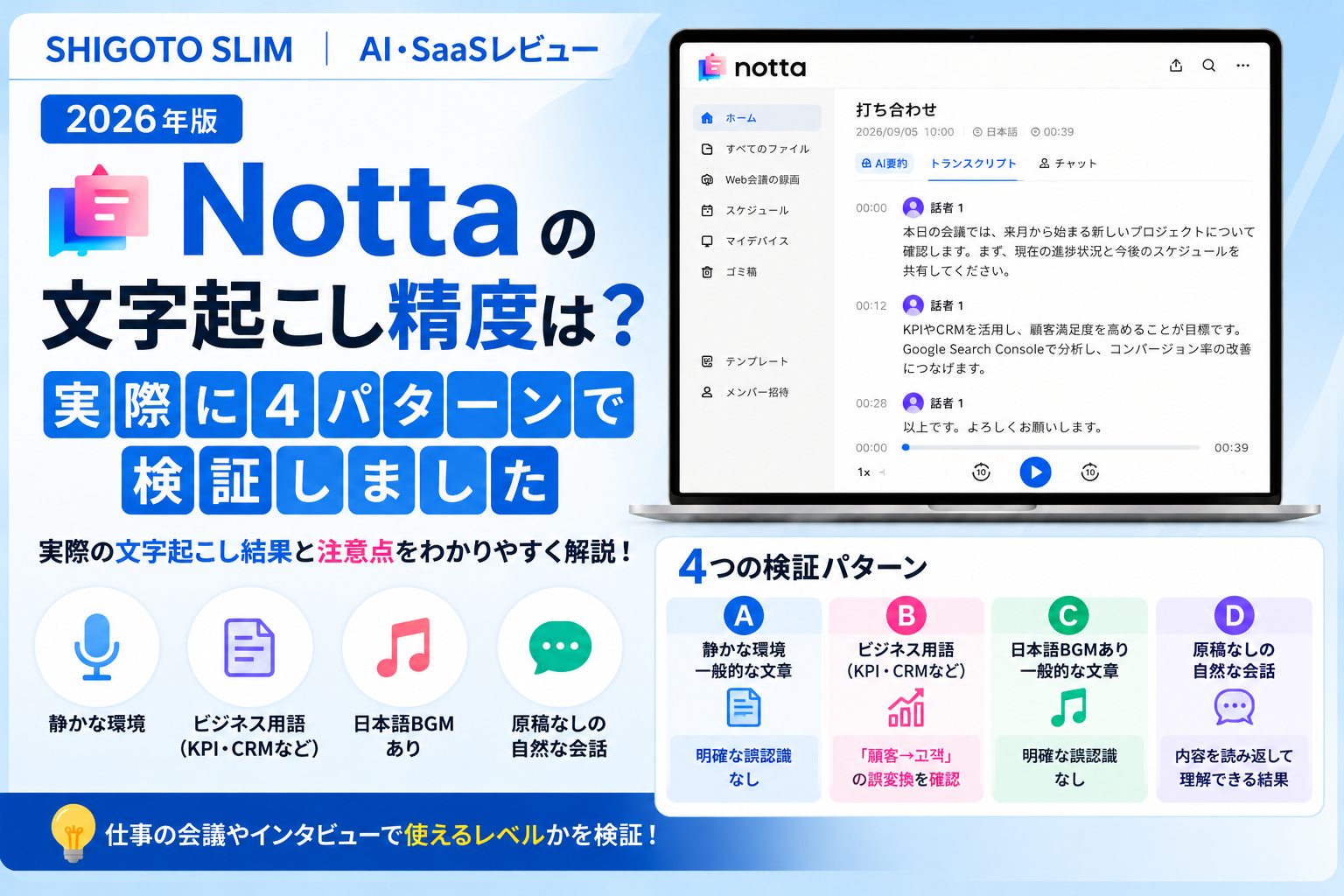
AI文字起こしツールで特に注意したいのが、認識精度です。
Notta公式ヘルプでも、文字起こし精度については会議内容・発話者・録音環境によって変わるため一概には言えないと説明されています。
そのため、
「Nottaを使えば、どんな会議でも完璧に文字起こしできる」
と考えない方がよいでしょう。
私が実際に試した音声では、内容を把握するうえで大きく困るほどの文字起こしミスはありませんでした。
ただし、一部には単語の認識ミスもありました。
議事録を社外へ提出する場合や、正式な記録として保存する場合は、最終的に人間が確認する前提で使う方が安全です。
録音環境によって精度が変わる
Notta公式も、文字起こし精度を上げる方法として、
- 周囲の雑音を減らす
- マイクの正面で話す
- ゆっくり、はっきり話す
- 複数人が同時に発言しない
- マイクと発言者の距離を近づける
といった方法を案内しています。
つまり、Nottaそのものの性能だけでなく、入力される音声の品質も重要ということです。
なお、私が今回試したのは比較的聞き取りやすい音声です。
雑音の多い場所や複数人が同時に話す会議では検証していないため、そうした環境でも同じ精度になるとは判断できません。
専門用語・社内用語には注意
会議では、一般的な会話ではあまり使わない商品名、サービス名、社内用語、業界用語などが頻繁に登場します。
Notta公式でも、音声認識エンジンが苦手とする社内用語・専門用語を事前に辞書登録することで、認識精度を高められると案内しています。
特に医療・IT・法律など、専門用語が多い業務で使う場合は、導入しただけで終わりではなく、辞書登録なども活用した方がよいでしょう。
Nottaを実際に使って口コミを検証してみた
ここからは、私自身がNottaのFreeプランを使った感想と、第三者の口コミを照らし合わせてみます。
操作性:初めてでも比較的分かりやすかった
Nottaを使い始めて最初に感じたのは、画面の分かりやすさです。
メイン画面には録音やファイルアップロードなどの主要機能が表示されており、
「まず何をすればいいのか」
で大きく迷うことはありませんでした。
ITreviewでも「導入のしやすさ」「使いやすさ」は比較的高く評価されているため、この点については私の使用感とも大きなズレはありませんでした。
文字起こし:今回の音声では内容把握に困らなかった
今回試した音声では、内容を把握するうえで大きく困るほどの文字起こしミスはありませんでした。
一部の単語では修正した方がよい箇所もありましたが、
「何を話していたのか分からない」
という状態ではありませんでした。
ただし、これはあくまで今回使用した音声での結果です。
Notta公式も録音環境などによって認識精度が変わると説明しているため、「Nottaは常に高精度」と断定するつもりはありません。
AI要約:実務ではここが便利
個人的に文字起こし以上に便利だと感じたのがAI要約です。
文字起こしした会話から、
要約
→ 決定事項
→ アクションアイテム
といった形で内容を整理できます。
私は過去に、1日に5〜6件ほど顧客面談が入る環境で働いていたことがあります。
面談そのものだけでなく、その後に内容を整理してCRMへ入力し、次回の対応内容を考える作業が積み重なると、想像以上に時間を取られます。
その経験から考えると、Nottaの価値は単に、
「人間の代わりに文字を打ってくれること」
だけではありません。
会議が終わってから次の仕事へ移るまでの時間を短縮できるか
という視点で見ると、AI要約やアクションアイテム整理のメリットが分かりやすいと思います。
実際に使って感じたNottaのメリット
口コミ調査と実際の使用感を踏まえると、Nottaには主に次のようなメリットがあります。
会議中にメモを取る負担を減らせる
会議中に議事録を作ることへ意識を取られると、目の前の議論に集中しにくくなることがあります。
Nottaで会話を記録しておけば、すべてを手入力する必要がなくなるため、会話そのものに集中しやすくなります。
会議後の整理まで効率化できる
Nottaは文字起こしだけでなく、AI要約にも対応しています。
そのため、
録音
→ 文字起こし
→ 要約
→ タスク整理
まで一連の流れとして使える点がメリットです。
無料から試せる
NottaにはFreeプランがあります。
2026年9月4日時点の公式料金ページでは、Freeプランは月額0円・クレジットカード登録不要です。
ただし、月120分、1回につき3分までなどの制限があります。
そのため、本格導入する前に、
操作性
文字起こし結果
AI要約
などを確認するためのテストとして使うのがよいでしょう。
料金プランについては別記事で詳しく整理しています。
→ Nottaの料金はいくら?無料版と有料プランの違いを比較【2026年版】
Nottaのデメリット・注意点
一方で、Nottaを導入する前に知っておきたいデメリットもあります。
AIの結果をそのまま正式な議事録にしない方がいい
文字起こしもAI要約も、必ず正しいとは限りません。
人名、数字、金額、日付、決定事項など重要な情報については、元の音声や会議内容と照らし合わせて確認することをおすすめします。
特に顧客へ提出する議事録や、契約・経営判断に関わる会議では注意が必要です。
Freeプランは1回3分まで
Freeプランでは月120分の文字起こし時間がありますが、1回につき3分までという制限があります。
そのため、1時間の会議をそのままFreeプランで文字起こしする、といった使い方には向いていません。
本格的な会議利用を考える場合は、Premiumなどの有料プランを検討する必要があります。
使う環境によって評価が変わりやすい
文字起こしツールは、
マイク
雑音
話者数
話し方
専門用語
などによって結果が変わります。
そのため、ネット上の「精度が良かった」「精度が悪かった」という口コミだけで、自分の環境でも同じ結果になるとは限りません。
「Nottaは使えない・精度が悪い」は本当?
Nottaについて調べていると、「精度」や「使えない」といった不安を持つ人もいるでしょう。
しかし、少なくとも現時点で、
「Nottaは精度が悪いツール」
と一律に判断するのは適切ではないと考えています。
Notta公式では、ノイズの少ない音声ファイルについて98.86%以上の文字変換精度を掲げているページがあります。
一方、公式ヘルプでは、フォーマルな会議で90%以上、軽いミーティング・打ち合わせでは50〜80%程度を目安としており、会議内容・発話者・録音環境によって精度が変わるとも説明しています。
公式情報の中でも前提条件や示されている数値が異なるため、「Nottaの文字起こし精度は○%」と一つの数字だけで判断するのは難しいでしょう。
私が試した音声では、内容把握に大きく困るほどのミスはありませんでした。
ただし、
雑音が多い環境
複数人が同時に話す会議
専門用語が多い会議
などについては今回検証していません。
だからこそ、口コミや公式の精度だけで判断するより、実際に自分が仕事で使う音声をFreeプランで試すのが一番分かりやすいと思います。
Nottaが向いている人
Nottaは、特に次のような使い方と相性がよいでしょう。
会議や顧客面談が多い人
毎回手作業で議事録を作っている場合、文字起こしとAI要約によって作業時間を減らせる可能性があります。
議事録を取ることに意識を奪われたくない人
会話そのものに集中し、記録作業を後から効率化したい人にも向いています。
会議後の情報整理まで効率化したい人
文字起こしだけでなく、要約やアクションアイテム整理まで活用したい人は、Nottaのメリットを感じやすいでしょう。
まず無料で試したい人
Freeプランならクレジットカード登録なしで始められるため、自分の環境で文字起こしを試せます。
Nottaが向いていない可能性がある人
一方で、次のような人は導入前に慎重に確認した方がよいでしょう。
AIだけで完全な議事録を作りたい人
文字起こしやAI要約には誤りが生じる可能性があるため、人間による確認は必要です。
Freeプランだけで長時間の会議を処理したい人
1回3分の制限があるため、長時間の会議を継続して処理する用途では有料プランの検討が必要です。
専門用語・固有名詞が非常に多い人
辞書登録などによって改善できる可能性はありますが、導入前に自分の業務で使う音声を試しておいた方がよいでしょう。
口コミや評判だけでは判断しにくいため、Nottaが自分の仕事に合うか気になる方は、Freeプランで実際の文字起こしやAI要約を試してから判断できます。
広告
【Notta】
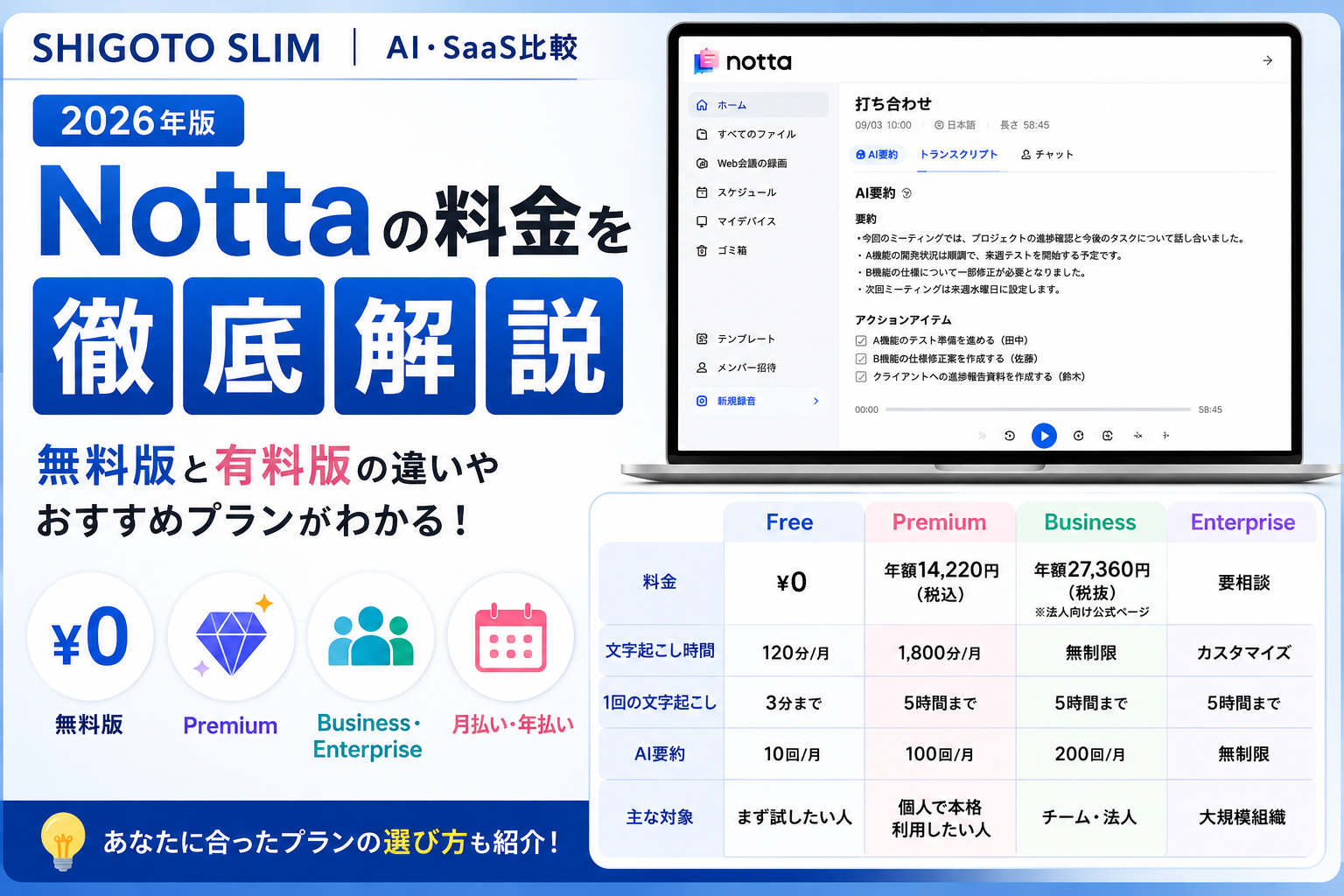
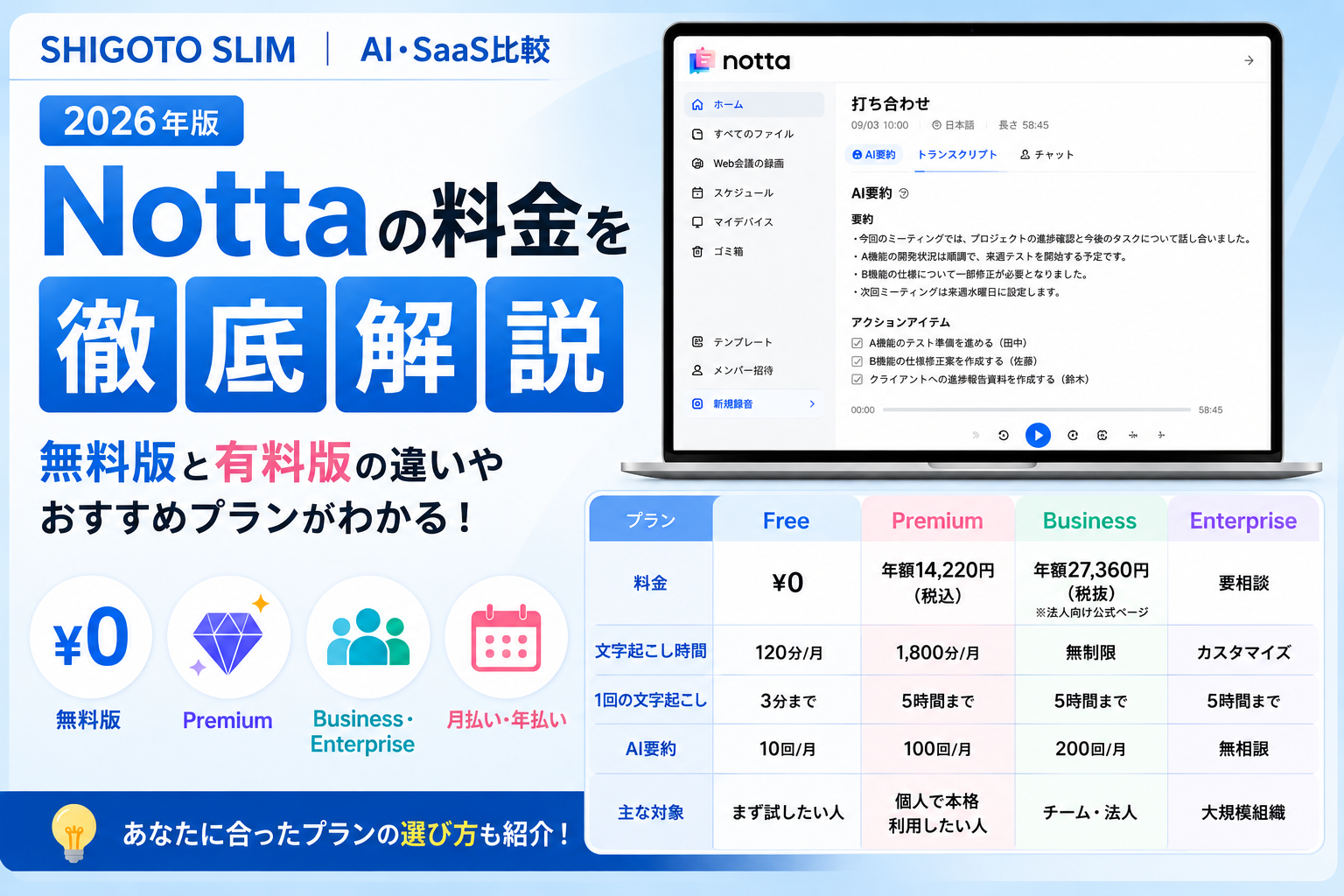
Nottaの料金はいくら?
Nottaには、Free・Premium・Business・Enterpriseなど複数の料金プランがあります。
2026年9月4日時点では、Freeは月額0円、Premiumの年間プランは14,220円(税込)です。
ただし、料金だけでなく、
文字起こし時間
1回あたりの上限
AI要約回数
チーム機能
セキュリティ
などにも違いがあります。
また、Freeプランと3日間無料トライアルは別の仕組みです。
料金についてここで詳しく説明すると本記事の「評判・口コミ」というテーマから外れてしまうため、別記事で詳しく比較しています。
→ Nottaの料金はいくら?無料版と有料プランの違いを比較【2026年版】
Nottaの評判についてよくある質問
Nottaの評判はいい?
ITreviewでは2026年9月時点で62件のレビューがあり、総合評価は4.0です。
ただし、評価は利用環境や目的によって異なるため、点数だけで判断するのではなく、自分が重視する機能について口コミを見ることをおすすめします。
Nottaの文字起こし精度は高い?
一律には判断できません。
Notta公式も、会議内容・発話者・録音環境によって認識精度が変わると説明しています。
私が試した音声では内容把握に大きく困るほどのミスはありませんでしたが、すべての環境で同じ結果になるとは限りません。
Nottaは無料で使える?
Freeプランを月額0円で利用できます。
クレジットカード登録も不要です。
ただし、文字起こしは月120分、1回につき3分までなどの制限があります。
NottaのAI要約は使える?
Freeプランでも月10回までAI要約を利用できます。
私が実際に試した際は、会話の要約だけでなく、アクションアイテムも整理できました。
ただし、AIが生成した内容が必ず正しいとは限らないため、重要な情報は人間が確認する必要があります。
Nottaを使うなら有料版にした方がいい?
最初から有料版にする必要はないと考えています。
まずFreeプランで自分が普段使う音声を文字起こしし、操作性やAI要約まで試したうえで、継続して使えそうならPremiumなどを検討するとよいでしょう。
まとめ|Nottaは評判だけで決めず、自分の音声で試してみよう
Nottaについて第三者の口コミを調べると、議事録作成の効率化、文字起こし、導入のしやすさ、操作性などを評価する声が確認できます。
ITreviewでは2026年9月時点で62件のレビューがあり、総合評価は4.0です。
一方で、AI文字起こしは利用環境によって結果が変わります。
私が実際にFreeプランを試した際は、内容把握に大きく困るほどの文字起こしミスはなく、特にAI要約からアクションアイテムまで整理できる点に実務上のメリットを感じました。
ただし、雑音の多い環境や複数人が同時に話すケースについては、今回検証していません。
そのため、
「口コミがいいから契約する」
「精度が悪いという口コミがあるからやめる」
と決めるよりも、自分が実際に仕事で使う音声を試して判断するのがよいでしょう。
AI議事録ツールで重要なのは、文字起こしそのものだけではありません。
会議が終わってから、次の仕事へ移るまでの時間をどこまで減らせるか。
そこまで含めて自分の仕事に合うと感じたなら、Nottaを導入するメリットはあると思います。
Nottaが自分の用途に合うか確認したい方は、まず実際に使って判断してみてください。
→ 広告 【Notta】公式サイト
Nottaを実際に使った画面や機能について詳しく知りたい方はこちら。
→ Nottaとは?無料版でできること・料金・使い方を実際に試して解説【2026年版】
料金プランを詳しく比較したい方はこちら。
→ Nottaの料金はいくら?無料版と有料プランの違いを比較【2026年版】
他のAI議事録ツールと比較したい方はこちら。