※本記事には広告・PRが含まれる場合があります。
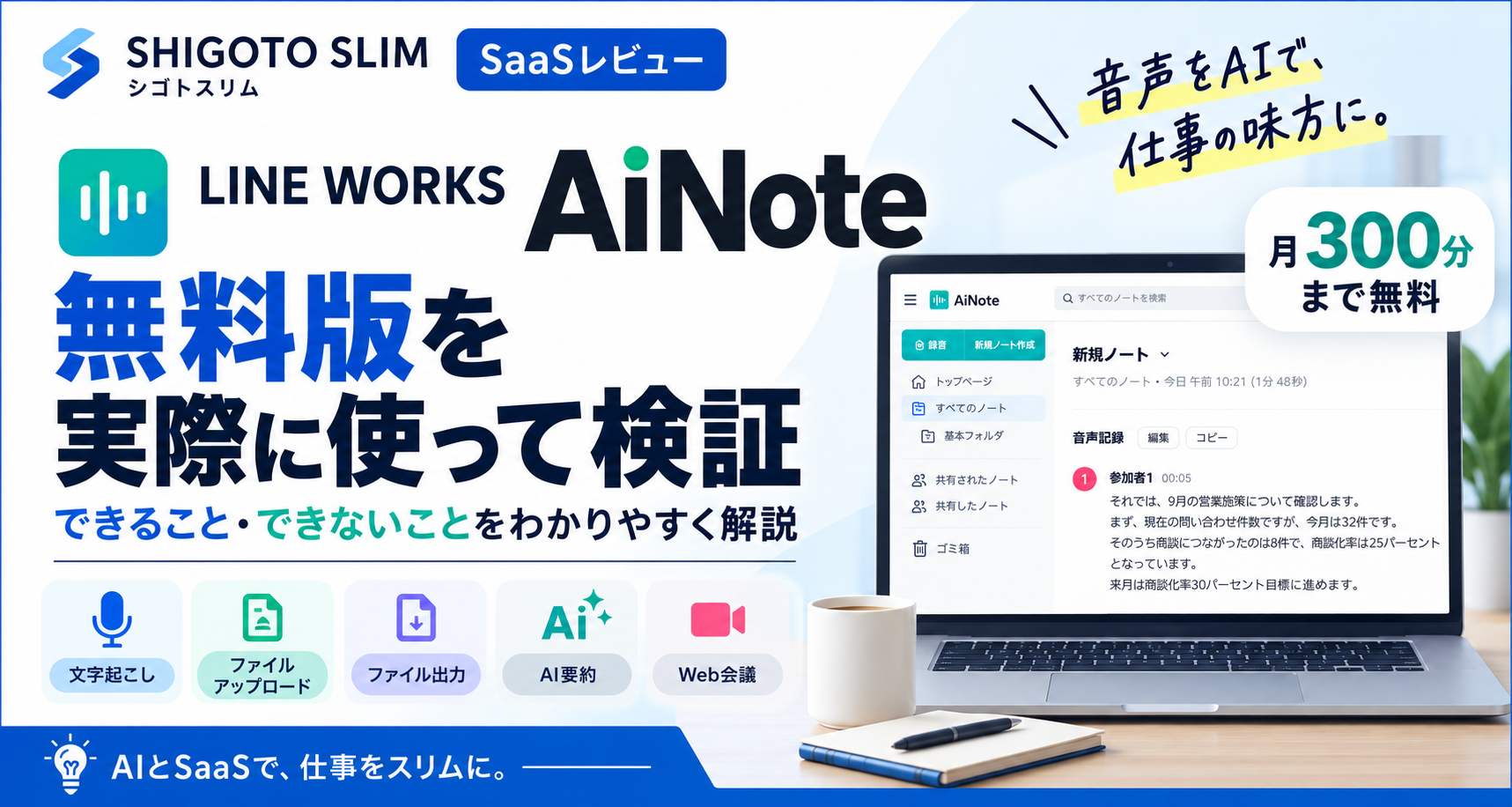
LINE WORKS AiNoteには、無料で使える「フリー」プランがあります。
ただ、料金が0円でも、
「文字起こしは何分まで使える?」
「AI要約も無料?」
「ZoomやGoogle Meetの会議も録音できる?」
「仕事で使うなら無料版で足りる?」
といった部分は、料金表を見るだけではイメージしにくいところです。
そこで今回は、LINE WORKS AiNoteのフリープランに実際に新規登録し、録音・文字起こし・音声ファイルのアップロード・AI要約・Web会議録音・ダウンロード・共有まで検証しました。
結論からいうと、録音して文字起こしすることが目的なら、無料版でもかなり使えます。
実際に試したところ、月300分まで文字起こしでき、音声ファイルのアップロードや文字起こしデータのダウンロードにも対応していました。
一方で、AI要約とWeb会議録音は無料版では利用できません。
また、フリープランでは入力したデータがサービスやAI技術の性能向上に利用される場合があるため、仕事で使う場合はこの点も確認しておく必要があります。
公式の現行料金表でも、フリーは月300分・1回60分、データの学習利用あり、保管期間1年と案内されています。
この記事では、公式情報だけでなく、2026年9月に実際の無料アカウントで確認できた結果を中心に紹介します。
検証条件
・検証日:2026年9月13日
・プラン:LINE WORKS AiNote フリー
・言語:日本語
・ブラウザ版を使用
・実際の顧客情報や社内会議は使用せず、シゴトスリム独自の架空台本で検証
・本格的な文字起こし精度ベンチマークではなく、「無料版で何ができるか」の確認が目的
- LINE WORKS AiNote無料版でできること・できないこと
- TEST 1|無料版に新規登録して初期状態を確認
- TEST 2|1分48秒の架空会議を実際に文字起こし
- 1分48秒録音すると300分から298分に減った
- TEST 3|AI要約は無料版では使えなかった
- Web会議録音も無料版では使えない
- TEST 4|音声ファイルのアップロードは無料版でも使えた
- 文字起こしと音声ファイルは無料版でもダウンロードできた
- 共有リンクは作れるが、社外の未ログインユーザーには共有できなかった
- 注意|無料版は入力データがAI技術などの性能向上に利用される場合がある
- LINE WORKS AiNote無料版だけで仕事に使える人
- Nottaなど他のAI議事録ツールとも比較して選ぶ
- まとめ|AiNote Freeは文字起こし中心なら使える。ただしAI要約とWeb会議録音は有料
LINE WORKS AiNote無料版でできること・できないこと
まず、今回実際に確認した結果をまとめます。
| 機能 | 無料版での実測結果 |
|---|---|
| 新規登録 | ○ |
| 月間文字起こし | 300分 |
| 1回の文字起こし | 最大60分 |
| 直接録音 | ○ |
| 日本語文字起こし | ○ |
| 音声ファイルアップロード | ○ |
| 文字起こしの編集 | ○ |
| 文字起こしのコピー | ○ |
| 文字起こしのダウンロード | ○ |
| 音声ファイルのダウンロード | ○ |
| AI要約 | × |
| Web会議録音 | × |
| 社内メンバーへの共有 | ○ |
| 未ログインユーザーによる閲覧 | × |
| データ保管期間 | 1年 |
| データの学習利用 | あり |
現行の公式料金表でも、フリープランは月300分、1回60分、AI要約なし、Web会議録音なし、データ保管1年、学習利用ありとなっています。
今回の実機検証でも、主要な制限は公式情報と一致しました。
では、実際に使った結果を詳しく見ていきます。
TEST 1|無料版に新規登録して初期状態を確認
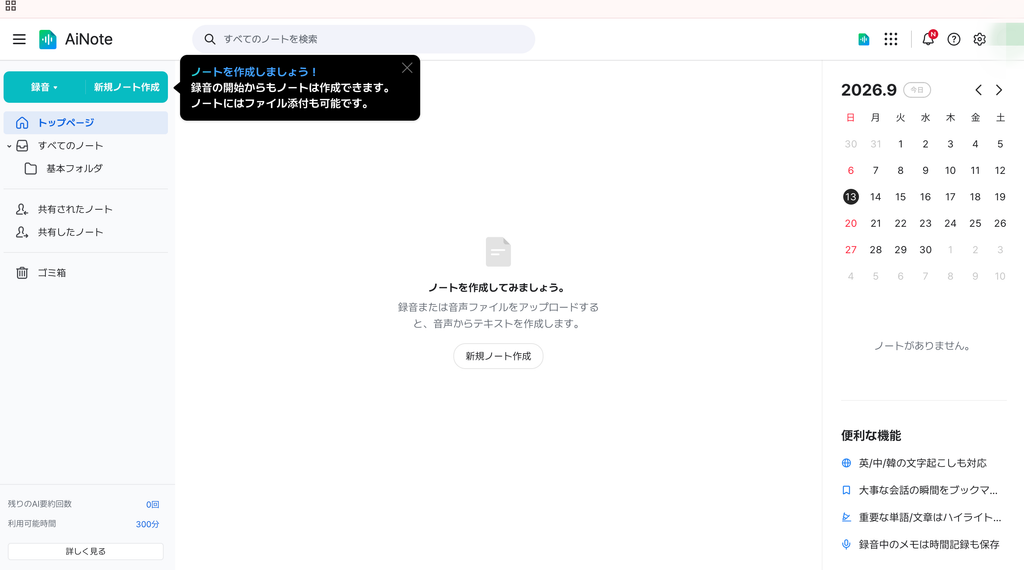
まず、LINE WORKS AiNoteのフリープランに新規登録しました。
登録後の管理画面では、
「LINE WORKS AiNote フリー」
「共有文字起こし時間 300分」
と表示されました。
AiNote本体を開くと、左下にも「利用可能時間 300分」と表示されています。
一方、AI要約については登録直後から「残りのAI要約回数 0回」でした。
公式料金表でもフリーのAI要約は対象外となっているため、無料登録しただけでAI要約を試せるわけではありません。
TEST 2|1分48秒の架空会議を実際に文字起こし
続いて、ブラウザ版の「録音」機能を使って文字起こしを試しました。
今回は本物の会議ではなく、シゴトスリムで作成した架空の営業会議を読み上げています。
台本には、あえて以下のような情報を入れました。
- 問い合わせ32件
- 商談8件
- 商談化率25%
- 来月の目標30%
- オンライン相談1回5,500円
- 10月1日受付開始
- 田中さん・9月25日
- 鈴木さん・9月28日
- Instagram画像3パターン
- 初回相談の無料化は保留
- 返信時間6時間→目標3時間以内
- 次回会議9月30日午前11時
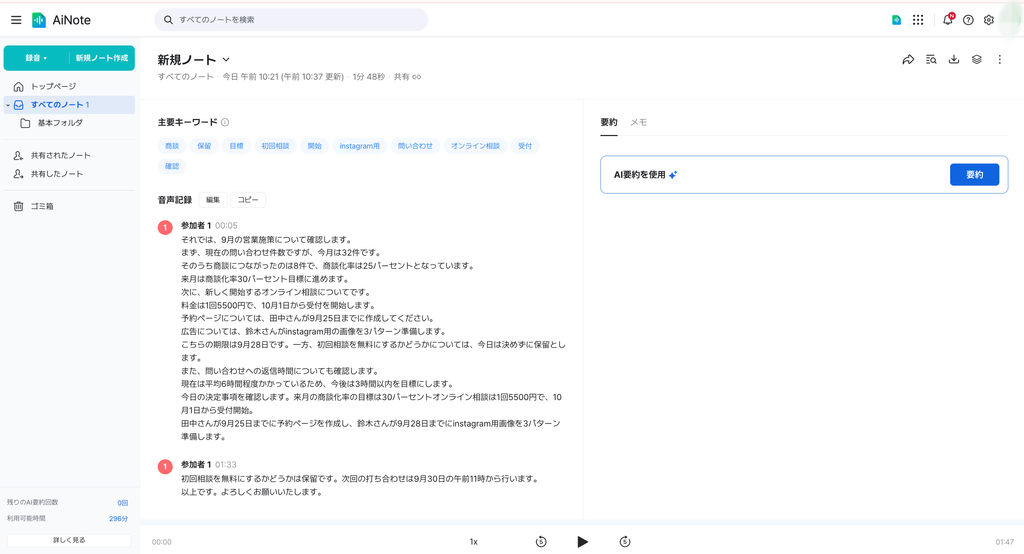
録音時間は1分48秒でした。
録音終了後、自動で文字起こしが作成されます。
結果:事前に設定した主要12項目はすべて確認できた
完成した文字起こしと元の台本を照合したところ、事前に確認対象として設定した主要12項目は、今回の文字起こし結果上ですべて確認できました。
| 確認項目 | 元の台本 | 文字起こし |
|---|---|---|
| 問い合わせ | 32件 | ○ |
| 商談 | 8件 | ○ |
| 商談化率 | 25% | ○ |
| 目標 | 30% | ○ |
| 料金 | 5,500円 | ○ |
| 開始日 | 10月1日 | ○ |
| 田中さん | 9月25日 | ○ |
| 鈴木さん | 9月28日 | ○ |
| Instagram画像 | 3パターン | ○ |
| 初回相談無料化 | 保留 | ○ |
| 返信時間 | 6時間→3時間以内 | ○ |
| 次回会議 | 9月30日11時 | ○ |
数字・日付・担当者を含む短い業務会話でも、今回確認対象とした主要情報は文字起こし上に残っていました。
ただし、これは1分48秒の独自台本を使った1回の検証結果です。
全文を一字一句採点した精度テストではないため、「文字起こし精度100%」という意味ではありません。
今回はあくまで、無料版でも一般的な日本語の業務会話を文字起こしできるかを見るためのテストとしています。
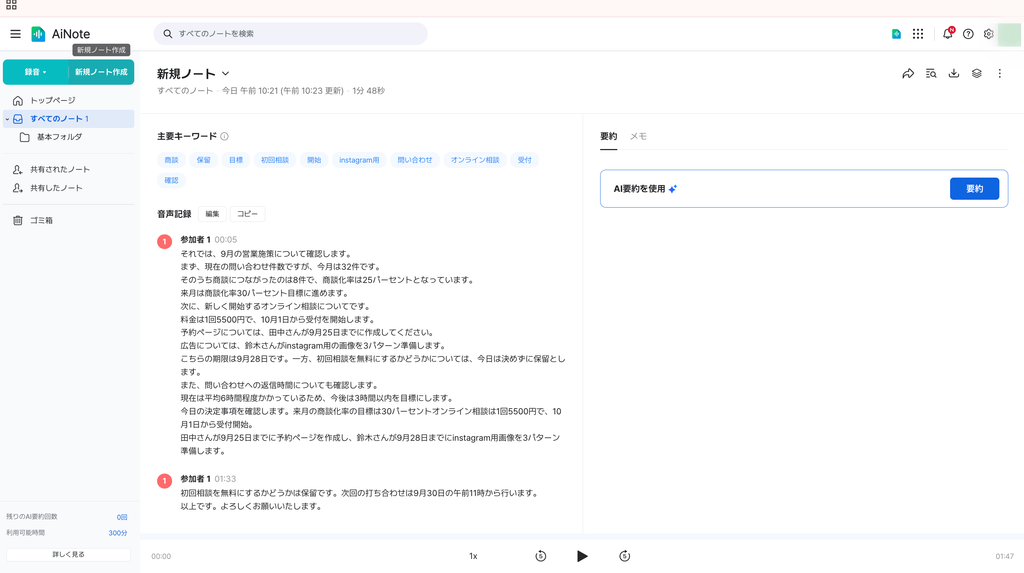
1分48秒録音すると300分から298分に減った
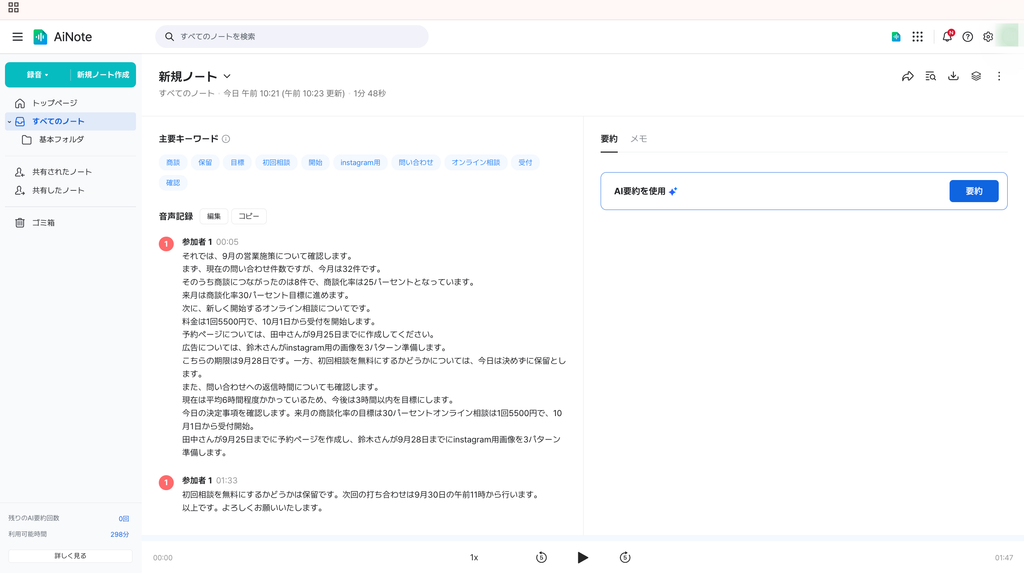
録音前は、利用可能時間が300分でした。
1分48秒の録音・文字起こし後に画面を更新すると、
300分 → 298分
に減少しました。
公式ヘルプでは、共有文字起こし時間は月ごとに更新され、未使用分は翌月に繰り越せないと案内されています。
今回の実測では、1分48秒の録音後に表示上の残り時間が300分から298分へ減少しました。
ただし、この1回だけでは秒単位でどのように利用時間が計算・丸め処理されているかまでは判断できないため、「2分単位で消費される」とは断定しません。
TEST 3|AI要約は無料版では使えなかった
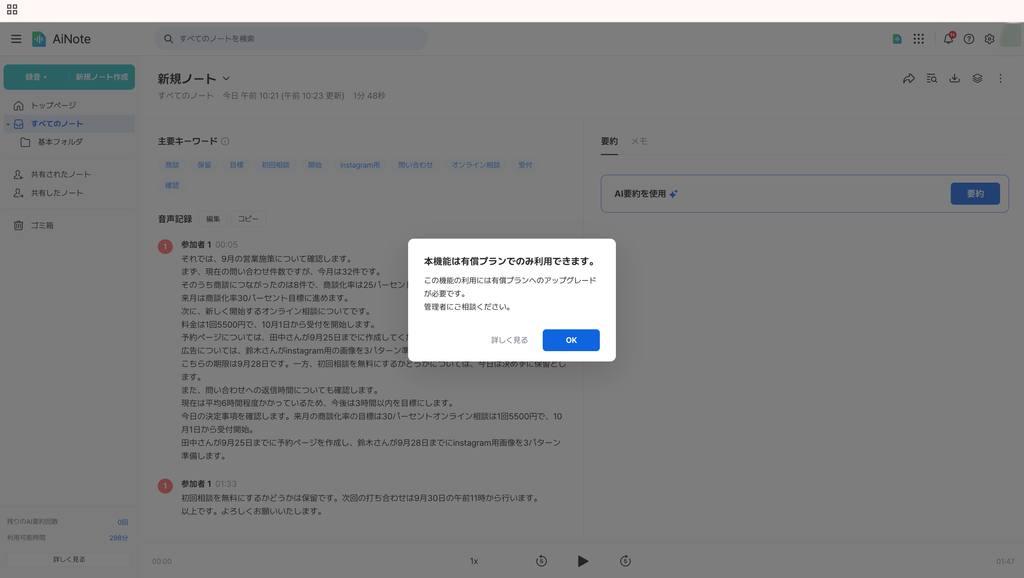
文字起こしが完了すると、画面右側には「AI要約を使用」という項目と「要約」ボタンが表示されます。
そこで実際に「要約」を押してみました。
すると、
本機能は有償プランでのみ利用できます。
という案内が表示され、無料版ではAI要約を実行できませんでした。
ここは少し注意が必要です。
無料版でも画面上にはAI要約ボタンが表示されるため、一見すると使えそうに見えます。
しかし今回のFreeアカウントでは残りAI要約回数が「0回」で、実際にボタンを押しても有償プランへのアップグレードが必要でした。
現行の公式料金表でも、フリーにはAI要約が含まれておらず、Soloでは12回/ドメインと案内されています。
Web会議録音も無料版では使えない
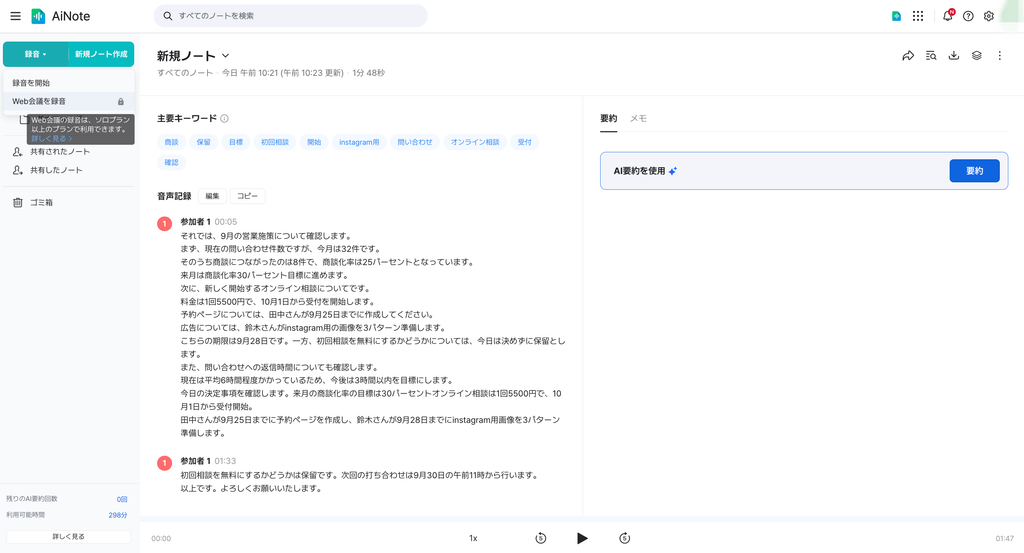
次に、録音メニューから「Web会議を録音」を確認しました。
無料版では鍵マークが付いており、
Web会議の録音は、ソロプラン以上のプランで利用できます。
と表示されました。
現行の公式料金表では、Web会議録音はフリーの対象外で、Solo以上で利用できる機能として案内されています。今回のFreeアカウントでも鍵マークが表示され、「ソロプラン以上」と案内されました。
そのため、ZoomやGoogle MeetなどのWeb会議をAiNoteのWeb会議録音機能で記録したい場合は、無料版ではなくSolo以上を検討する必要があります。
「パソコンの前でAiNoteを直接録音する」のと「Web会議をAiNoteの機能で録音する」のは別なので、ここは無料版を選ぶ際に確認しておきたいポイントです。
TEST 4|音声ファイルのアップロードは無料版でも使えた
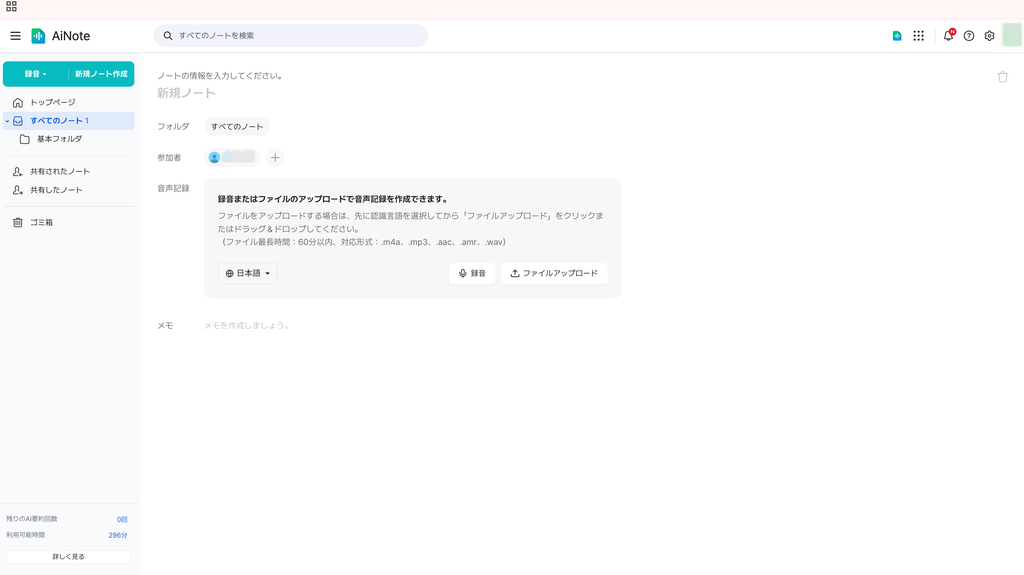
一方、音声ファイルのアップロードは無料版でも利用できました。
「新規ノート作成」を開くと、
録音またはファイルのアップロードで音声記録を作成できます。
と表示され、「ファイルアップロード」を選択できます。
今回の実画面では、アップロードできるファイルの最大時間は60分以内と表示されました。
対応形式として画面に表示されたのは、
.m4a / .mp3 / .aac / .amr / .wav
です。
実際に音声ファイルをアップロードしたところ、文字起こしまで完了しました。
なお、公式ヘルプのブラウザ版の案内では.m4a / .mp3 / .aac / .wav、最大300MBと記載されています。今回の実画面ではこれに加えて.amrも表示されていました。
公式ヘルプと実画面で対応形式の表示に差があったため、利用時は実際のアップロード画面も確認するのがおすすめです。
また、アップロード後には利用可能時間が、
298分 → 296分
になりました。
直接録音だけでなく、アップロードした音声の文字起こしでも無料枠の残り時間が減少することを実際に確認できました。
文字起こしと音声ファイルは無料版でもダウンロードできた
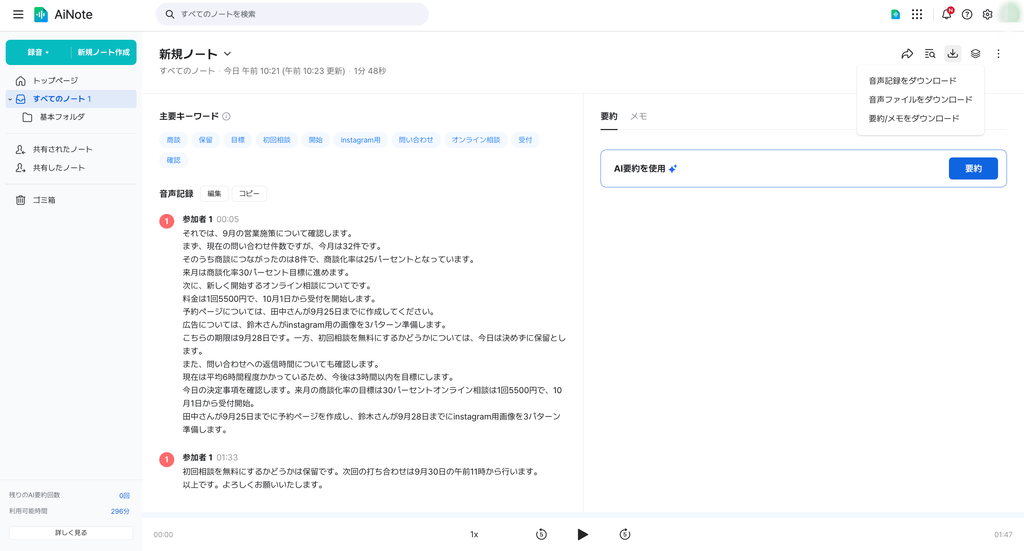
無料版で文字起こししたデータを、AiNoteの外に持ち出せるかも確認しました。
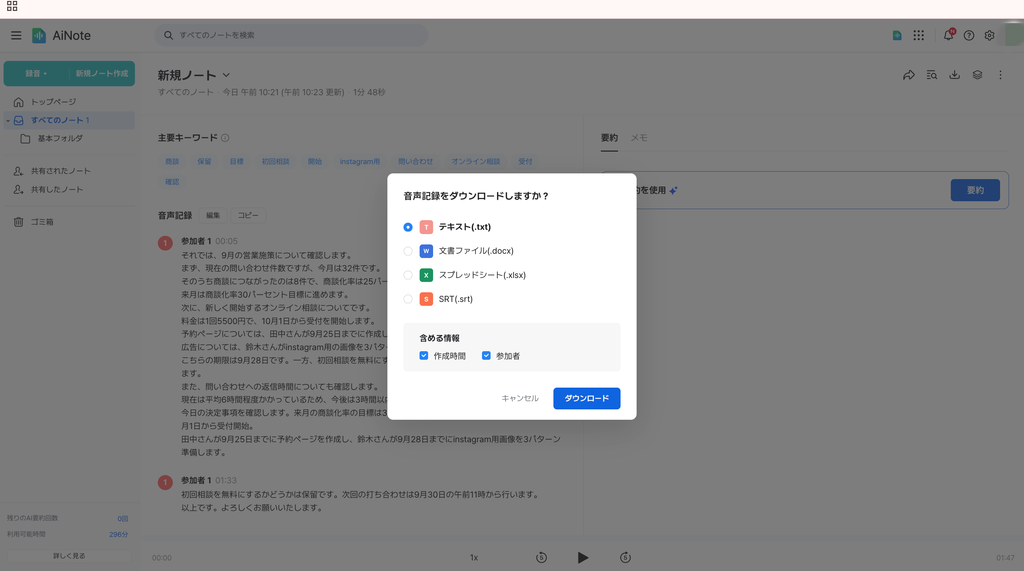
結果、文字起こしデータのダウンロードは無料版でも可能でした。
今回の画面では、次の4形式から選択できます。
TXT / DOCX / XLSX / SRT
さらに「作成時間」「参加者」をファイルに含めるかどうかも選択できました。
元の音声ファイルもダウンロード可能です。
そのため、
「無料で文字起こししたあとWordで編集したい」
「Excelに出して整理したい」
「TXTで別のツールに持っていきたい」
といった使い方もできます。
一方、「要約/メモをダウンロード」を選んだところ、今回の環境では「ダウンロード可能なメモがありません」と表示されました。
今回はFreeではAI要約自体を生成できず、別途メモも作成していないため、これだけを根拠に「Freeではメモをダウンロードできない」とは判断していません。
共有リンクは作れるが、社外の未ログインユーザーには共有できなかった
AiNoteにはノートの共有機能もあります。
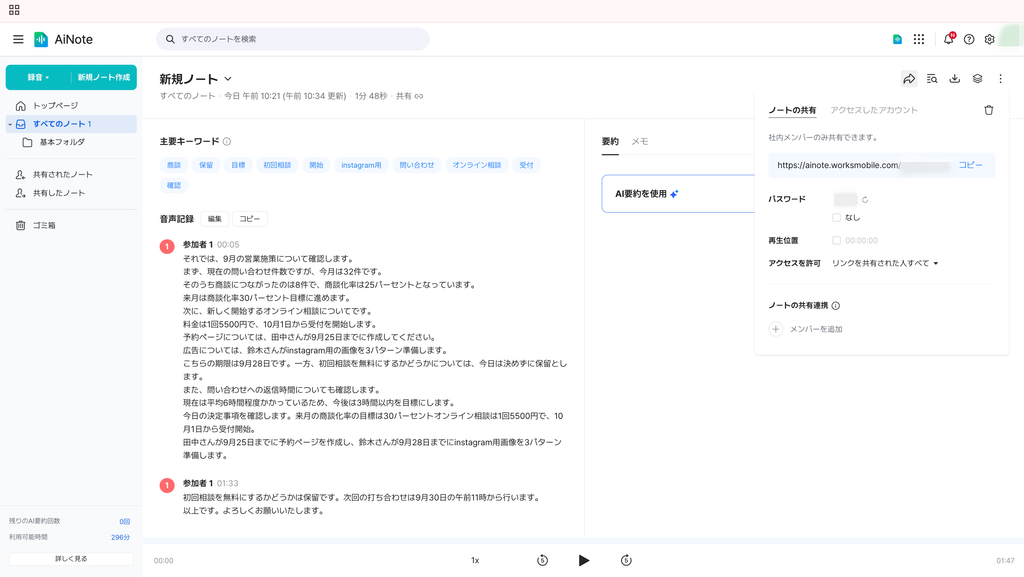
無料版でも共有リンクを作成でき、
- パスワード
- 再生位置
- アクセス範囲
などを設定できました。
ただし、共有画面には「社内メンバーのみ共有できます」と表示されます。
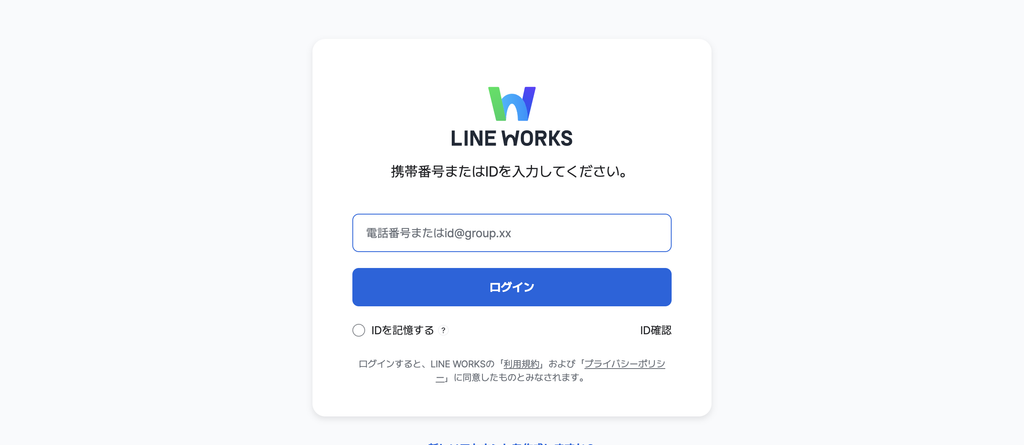
そこで、発行した共有URLをChromeのシークレットウィンドウから開いてみました。
結果は、LINE WORKSのログイン画面が表示され、未ログイン状態ではノートを閲覧できませんでした。
公式ヘルプでも、ノートは社内メンバーへ共有する仕組みとして案内されています。
そのため、取引先や顧客にURLだけ送って議事録を見てもらう、といった一般公開型の共有を想定している場合は注意が必要です。
注意|無料版は入力データがAI技術などの性能向上に利用される場合がある
仕事でAiNote Freeを使うなら、機能制限とあわせて確認しておきたいのがデータの取り扱いです。
LINE WORKSの現行料金表では、
フリー:データの学習利用あり
Solo以上:データの学習利用なし
となっています。
また、Freeのデータ保管期間は1年間です。
LINE WORKSが公開しているAiNoteの音声データ利用に関する規約では、Freeについて、入力した音声データや、その音声から変換・表示されたテキストデータを、サービスの使用体験向上やLINE WORKSのAI技術(音声認識・自然言語処理)の性能向上などに利用する旨が示されています。
今回シゴトスリムで実機検証する際も、この条件を踏まえて実際の顧客情報・社内会議・個人情報は使用せず、すべて架空の台本で検証しました。
無料だから危険、有料だから安全、と単純化する話ではありません。
ただ、顧客との会話、社内の機密情報、個人情報などを扱う場合は、「無料で使えるか」だけでプランを決めず、自社の情報管理ルールやLINE WORKSの最新の利用条件を確認してから使うのがよいでしょう。
LINE WORKS AiNote無料版だけで仕事に使える人
今回実際に使った範囲では、AiNote Freeは「文字起こしそのもの」が目的なら、無料版でも十分選択肢になります。
特に向いているのは、月300分以内で収まる人、対面会議や自分のメモを直接録音したい人、録音済みの音声ファイルを文字起こししたい人、AI要約がなくても問題ない人、TXTやWord・Excelなどに出力して自分で整理したい人です。
今回の約1分48秒の架空会議では、事前に確認対象として設定した主要12項目を、文字起こし結果上ですべて確認できました。
一方、Web会議録音を使いたい人や、会議後のAI要約まで任せたい人にはFreeでは足りません。
その場合はSolo以上を検討することになります。
Soloは現行の公式料金表で、年額契約の場合は月額1,440円(税抜)、月額契約の場合は月額1,600円(税抜)です。
共有文字起こし時間600分、AI要約12回、Web会議録音に対応し、データの学習利用も「なし」になります。
無料版を試してから、
「AI要約が欲しい」
「Web会議を録音したい」
「学習利用なしのプランにしたい」
となった段階で有料版を検討するのが分かりやすいでしょう。
実際の利用者からの評判や、シゴトスリム編集部が使って感じたメリット・注意点も確認したい方は、以下の記事で詳しく整理しています。
→LINE WORKS AiNoteの評判・口コミは?実際に使ってメリット・デメリットを検証【2026年版】
AiNoteのFree・Solo・Teamなど全5プランの料金と違いは、「LINE WORKS AiNoteの料金は?5プランを比較」で詳しく整理しています。
Nottaなど他のAI議事録ツールとも比較して選ぶ
LINE WORKS AiNoteとNottaのどちらを選ぶべきか迷っている方は、両方の無料版を実際に使って比較した記事も参考にしてください。
→ NottaとLINE WORKS AiNoteを比較|無料版ならどっち?実際に使って検証【2026年版】
AiNote以外にも、無料から試せるAI議事録・文字起こしツールはあります。
シゴトスリムでは、Notta・Rimo Voice・tl;dv・YOMEL・LINE WORKS AiNoteを実際の機能や料金をもとに比較しています。
→ AI議事録ツール5選を比較|料金・機能・選び方を実務目線で解説
また、Nottaについては無料版だけを実際に検証した記事もあります。
→ Notta無料版はどこまで使える?3分制限・できることを実際に検証
無料枠の大きさだけでなく、Web会議との連携、AI要約、データの取り扱い、文字起こし後に何をしたいかまで含めて選ぶのがおすすめです。
まとめ|AiNote Freeは文字起こし中心なら使える。ただしAI要約とWeb会議録音は有料
2026年9月にLINE WORKS AiNoteの無料版を実際に登録して検証した結果、直接録音・日本語文字起こし・音声ファイルアップロード・文字起こしデータのダウンロードまで無料で利用できました。
月300分、1回最大60分なので、短い会議やインタビュー、音声メモなどを文字にする用途なら、無料版でも試しやすい内容です。
一方、実際に操作するとAI要約は有償プラン限定、Web会議録音はSolo以上と表示されました。
また、Freeではデータの学習利用が「あり」とされている点も、仕事で使うなら確認しておきたいポイントです。
そのため、
「まず録音と文字起こしを無料で試したい」ならFree。
「AI要約やWeb会議録音まで使いたい」ならSolo以上。
というのが、今回実際に使ってみたうえでの一つの目安です。