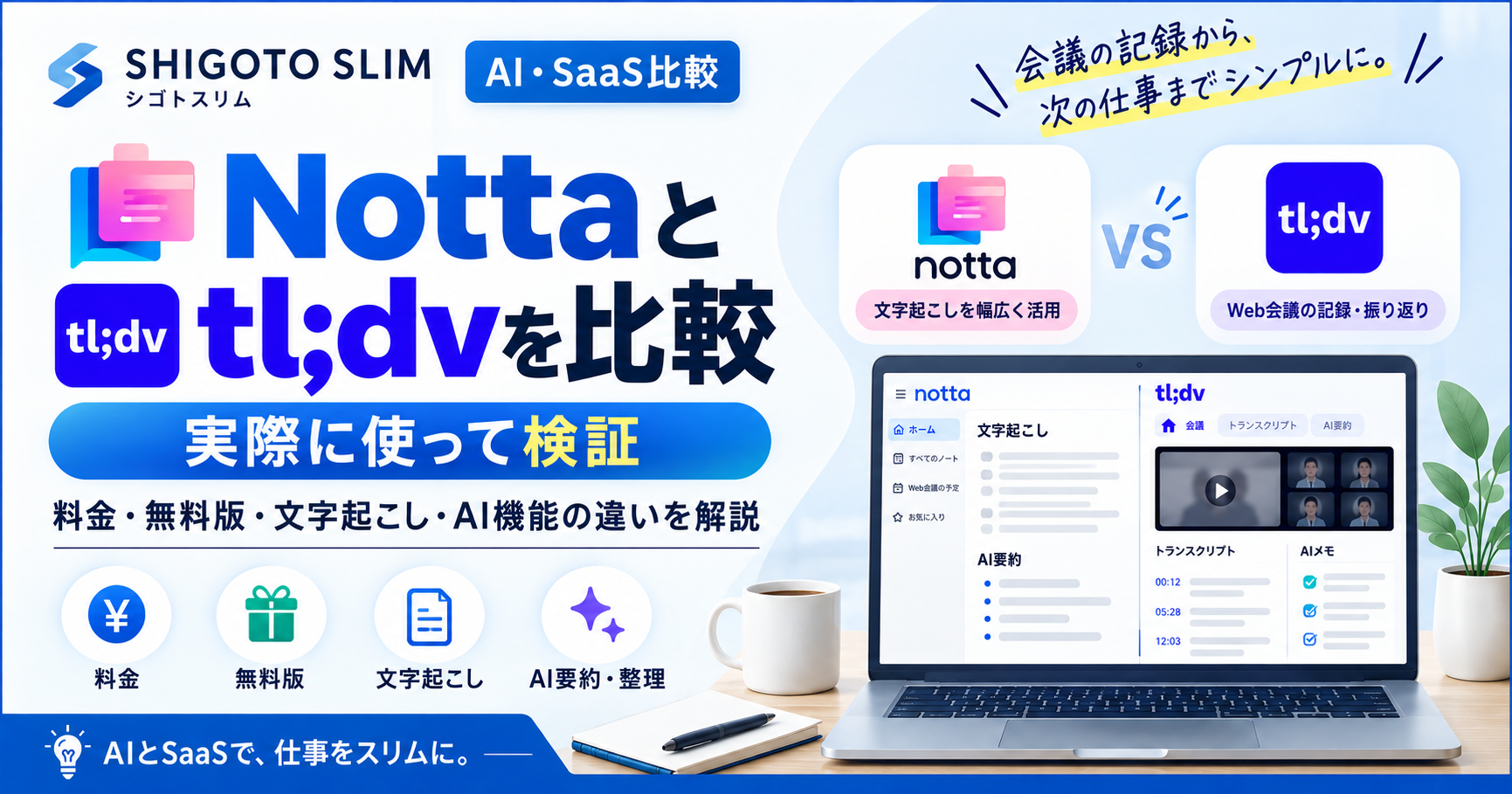
AI議事録ツールを探していると、候補になりやすいのが「Notta」と「tl;dv」です。
どちらもWeb会議の文字起こしやAIによる会議内容の整理に対応しているため、
「Nottaとtl;dvは何が違う?」
「無料で使うならどっち?」
「日本語の文字起こしはどちらが使いやすい?」
と迷っている方もいるのではないでしょうか。
そこで今回は、2026年9月時点の公式情報を確認したうえで、Nottaとtl;dvを実際に使用して比較しました。
さらに、同一原稿・同一端末・同一話者で文字起こしを行い、同じ質問をAIに入力して、担当者や期限、KPIをどこまで整理できるかも検証しています。
結論からいうと、文字起こしを起点に幅広く活用したいならNotta、Web会議の録画や振り返りまで一体で管理したいならtl;dvが選びやすいと感じました。
ただし、tl;dvも音声・動画ファイルのアップロードに対応しており、単純に「Nottaは文字起こし、tl;dvはWeb会議」と分けられるものではありません。
この記事では、料金・無料プラン・対応機能だけでなく、実際に使ったからこそ分かった違いまで紹介します。
※本記事には広告・PRを含みます。
Nottaとtl;dvの違いを比較【結論】
まず、主な違いをまとめます。
| 比較項目 | Notta | tl;dv |
|---|---|---|
| 主な用途 | 文字起こし・AI要約・情報整理 | Web会議の録画・文字起こし・AI整理 |
| Freeの文字起こし | 120分/月・1回3分 | 録画・トランスクリプト:無制限※ |
| 日本語 | 対応 | 対応 |
| Web会議 | Google Meet・Zoom・Teams・Webex | Google Meet・Zoom・Teams |
| 音声・動画ファイル | 対応 | 対応 |
| Freeのファイル取込 | 50件/月※ | 公式情報で記載差あり※ |
| AIによる会議整理 | 対応 | 対応 |
| 今回の文字起こし | 冒頭から記録・明確な誤認識0件 | 記録範囲は概ね良好・冒頭欠けあり |
| 今回のAI整理 | 10項目中10項目 | 10項目中10項目 |
| 今回の全文コピー | 可能 | Freeでは全文コピー不可※ |
| 会議の振り返り | ○ | タイムスタンプから元発言を確認しやすい |
| 向いている用途 | 文字起こしデータを幅広く活用したい | Web会議の記録・振り返りを効率化したい |
※NottaのFreeプランではファイルを月50件までインポートできますが、1回の文字起こし時間は3分までです。
※tl;dvはFreeプランでも録画・トランスクリプトを利用できますが、「すべての機能が完全無制限」という意味ではありません。録画保存期間や1回あたりの時間、同時録画、AI機能などには別途制限があります。
※tl;dv公式ヘルプでは、Freeプランのファイルアップロード上限について「3ファイル」と「5ファイル」の両方の記載が確認できます。2026年9月時点で公式情報内の記載が一致していないため、利用時に最新の公式画面・ヘルプをご確認ください。
※今回のFreeアカウントでも有料プランへのアップグレード画面を確認しました。tl;dv公式ヘルプでも、トランスクリプトのコピーには対象となる有料プランが必要と案内されています。
今回実際に使った範囲では、Nottaは文字起こしされた情報をその後の仕事に活用しやすく、tl;dvは会議そのものを後から確認する流れが分かりやすいと感じました。
どちらが上というより、「会議や音声を記録した後に何をしたいか」で選ぶのがポイントです。
Nottaとtl;dvの基本的な違い
Nottaとは
Nottaは、音声を文字起こしし、AIによる要約や情報整理まで行えるサービスです。
Google Meet・Zoom・Microsoft Teams・WebexなどのWeb会議に加え、リアルタイム録音や音声・動画ファイルのインポートにも対応しています。
そのため、Web会議だけでなく、対面での打ち合わせやインタビュー、録音済みの音声・動画など、さまざまな音声を文字起こしして活用したい場合に使いやすいのが特徴です。
Freeプランでも音声・動画ファイルを月50件までインポートできますが、文字起こしできる長さには制限があります。
Nottaの機能や実際の使用感については、以下の記事でも詳しく検証しています。
→ Nottaとは?無料版でできること・料金・使い方を実際に試して解説【2026年版】
tl;dvとは
tl;dvは、Google Meet・Zoom・Microsoft TeamsなどのWeb会議を録画し、文字起こしやAIによる情報整理ができるAI会議アシスタントです。
録画・トランスクリプト・AIによる整理が同じ会議画面につながっており、タイムスタンプから元の発言へ戻って確認することもできます。
また、tl;dvはWeb会議だけに対応したサービスではありません。
録音済みの音声・動画ファイルをアップロードして、文字起こし・要約・AI分析を行うことも可能です。
2026年9月時点では、tl;dvの公式ヘルプ内でFreeプランのファイルアップロード上限について記載が一致していません。
ファイルアップロード機能の専用ヘルプでは「3ファイルまで」、Freeプランの制限を案内する別の公式ヘルプでは「5ファイルまで」と記載されています。
なお、Pro・Businessではアップロード数無制限と案内されています。ファイルアップロード機能は現在ベータ版で、アップロードしたファイルの話者認識には対応していません。
Freeプランの最新のアップロード上限については、利用時に公式画面・ヘルプをご確認ください。
tl;dvを単体で使った検証結果は、以下の記事で詳しく紹介しています。
→ tl;dvの評判・口コミは?実際に使ってメリット・デメリットを検証【2026年版】
Nottaとtl;dvの料金・無料プランを比較
Nottaとtl;dvは、どちらも無料から利用できます。
ただし、無料プランの制限方法には大きな違いがあります。
Nottaの無料プラン
2026年9月10日時点で、NottaのFreeプランは0円です。
主な利用枠は以下のとおりです。
- 文字起こし:120分/月
- 1回の文字起こし:3分まで
- AI要約:10回/月
- ファイルインポート:50件/月
- Google Meet・Zoom・Microsoft Teams・WebexのWeb会議文字起こしに対応
Nottaは「1か月あたり○分」「AI要約○回」という形で利用枠が設定されているため、無料で毎月どの程度利用できるかを把握しやすくなっています。
有料プランは、Premiumが月払い1,980円、年払いでは14,220円。Businessは月払い4,180円/ユーザー、年払いでは30,096円/ユーザーです。
※年払いは12か月分の一括払いです。購入経路などによって表示価格が異なる場合があります。
料金について詳しく知りたい方は、以下の記事で各プランを比較しています。
→ Nottaの料金はいくら?無料版と有料プランの違いを比較【2026年版】
tl;dvの無料プラン
tl;dvのFreeプランでは、録画・トランスクリプト・手動のタイムスタンプ付きメモなどを利用できます。
公式では録画・トランスクリプトについて「無制限」と案内されていますが、利用上の制限がまったくないわけではありません。
Freeプランでは、録画の保存期間は3か月です。録画から3日が経過するとアーカイブストレージへ移動し、トランスクリプトやメモは引き続き確認できますが、動画を視聴する場合はアーカイブから戻す必要があります。
また、1回の録画・アップロードは最大3時間で、同時・重複する会議を録画することはできません。
AI機能にも別途制限があります。
最初の10会議では会議全体を対象とした自動AIメモを利用できますが、その後は各会議の最初の10分のみが対象です。
AIプロンプトも10回などの利用枠が設定されており、これらの一部は毎月リセットされる枠ではなく、アカウントの利用期間全体でカウントされます。
そのため、「Freeならすべて無制限」ではなく、録画・トランスクリプトを中心に無料で試しやすいプランと考える方が正確です。
無料プランで使いやすいのはどっち?
無料プランだけで単純に優劣を決めるのは難しいです。
Nottaは月120分・1回3分という文字起こし制限がありますが、AI要約10回/月やファイルインポート50件/月など、毎月利用できる範囲が明確です。
一方、tl;dvは録画・トランスクリプトを多く利用できるものの、AI機能や録画保存、ファイルアップロードなどには別途制限があります。
そのため、毎月一定量の文字起こしやAI要約を利用したいならNotta、Web会議の録画・トランスクリプトを中心に試したいならtl;dvという選び方がしやすいでしょう。
Nottaとtl;dvを同一原稿で実際に比較
ここからは、実際にNottaとtl;dvを使って比較します。
今回は、できるだけ比較しやすくするため、端末・話者・言語・読み上げ原稿・AIへの質問内容をそろえました。
一方、サービスごとに記録方法が異なるため、完全に同一の録音条件による文字起こし精度テストではありません。
検証条件
| 項目 | Notta | tl;dv |
|---|---|---|
| 検証日 | 2026年9月10日 | 2026年9月10日 |
| 端末 | MacBook Air | MacBook Air |
| プラン | Free | Free |
| 言語 | 日本語 | 日本語 |
| 話者 | 1名 | 1名 |
| 読み上げ原稿 | 同一 | 同一 |
| 記録方法 | Nottaで録音・文字起こし | Google Meetにtl;dv Botを参加させて録画・文字起こし |
| 手修正 | なし | なし |
| AIへの質問 | 同一プロンプト | 同一プロンプト |
原稿には、「Notta」「tl;dv」「Google Meet」「CRM」「KPI」といった英字に加え、担当者名・日付・数値を含めました。
そのため、単純な文章だけでなく、実際のビジネス会議で重要になりやすい情報をどこまで保持できるかも確認できます。
なお、本検証では製品全体の文字起こし精度を数値化することは目的としていません。
実際に各サービスを利用した際に、どのような結果になったかを比較しています。
文字起こし結果を比較
まずNottaでは、原稿の冒頭から最後まで文字起こしされました。
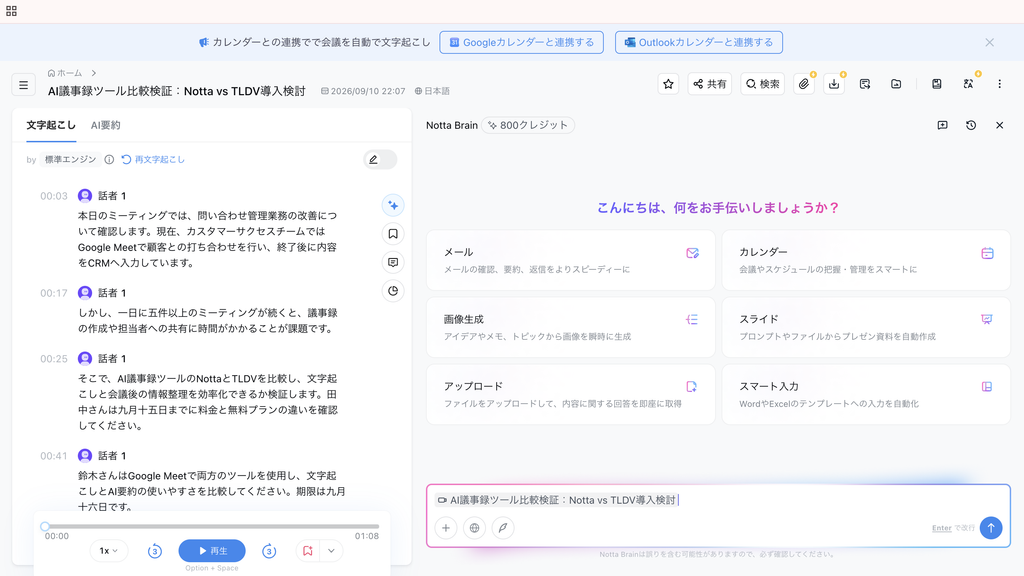
今回確認した範囲では、意味が変わる明確な誤認識は0件でした。
「tl;dv」が「TLDV」、「5件」が「五件」、「9月15日」が「九月十五日」と表示されるなどの表記差はありましたが、意味には影響していません。
また、実務上重要になる以下の情報も保持されました。
- 田中さん・鈴木さんという担当者名
- 9月15日・9月16日・9月18日という日付
- KPI
- 現在20分
- 目標10分以内
- Google Meet・CRM・Notta・tl;dv
一方、tl;dvも実際に記録された範囲の文字起こしは概ね良好でした。
担当者名や日付、KPI、20分から10分以内という目標など、後半の重要情報は保持されています。
ただし、今回の検証では録画の冒頭部分が記録されませんでした。
今回は、tl;dv BotがGoogle Meetへ参加したことを確認し、録画開始も確認したうえで、少し待ってから原稿を読み始めています。
それでも完成した録画・トランスクリプトでは、原稿の途中から記録が始まっていました。
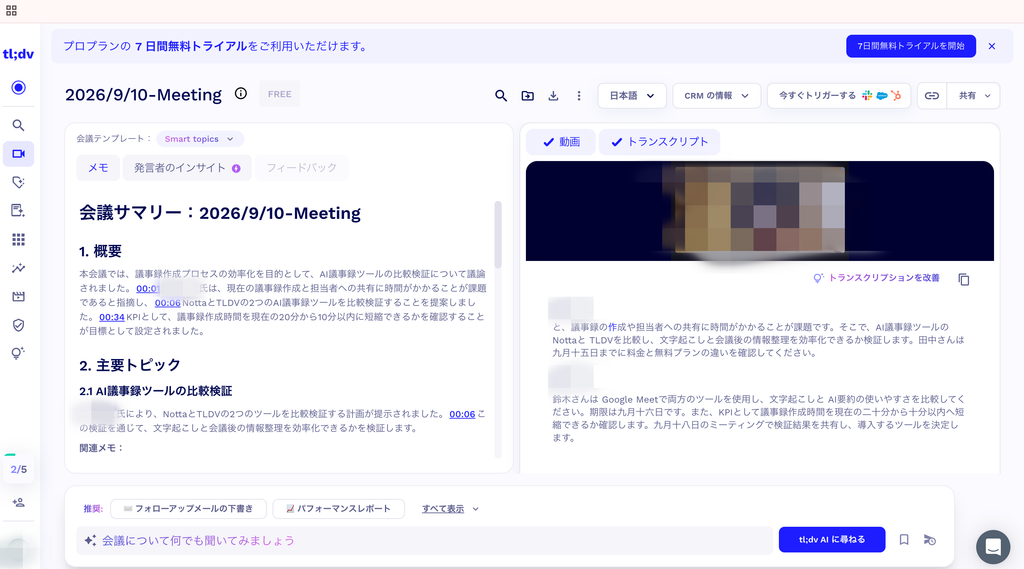
前日に別の原稿でtl;dvを検証した際にも同様の現象を確認しており、筆者の環境では2回続けて冒頭部分の欠けが発生したことになります。
原因までは特定できていないため、「tl;dvでは必ず冒頭が欠ける」と判断することはできません。
また、録音されなかった部分を文字起こしの誤認識として扱うこともできないため、今回の結果だけで「Nottaの方が文字起こし精度が高い」とも判断していません。
ただし、今回の2回の実機検証では、会議冒頭の記録開始に差が出たことは確認できました。
AIによるタスク整理を比較
次に、文字起こしされた会議について両サービスのAIへ同じ質問をしました。
この会議の決定事項と、担当者ごとのタスク・期限を整理してください。あわせて、今回設定されたKPIも整理してください。
比較対象として、以下の10項目を事前に設定しました。
| 確認項目 | Notta | tl;dv |
|---|---|---|
| 比較対象 | ○ | ○ |
| 田中さんのタスク | ○ | ○ |
| 田中さんの期限 | ○ | ○ |
| 鈴木さんのタスク | ○ | ○ |
| 鈴木さんの期限 | ○ | ○ |
| KPI | ○ | ○ |
| 現在20分 | ○ | ○ |
| 目標10分以内 | ○ | ○ |
| 9月18日の予定 | ○ | ○ |
| 導入ツールを決定 | ○ | ○ |
結果は、Notta・tl;dvともに今回設定した10項目すべてを正しく整理できました。
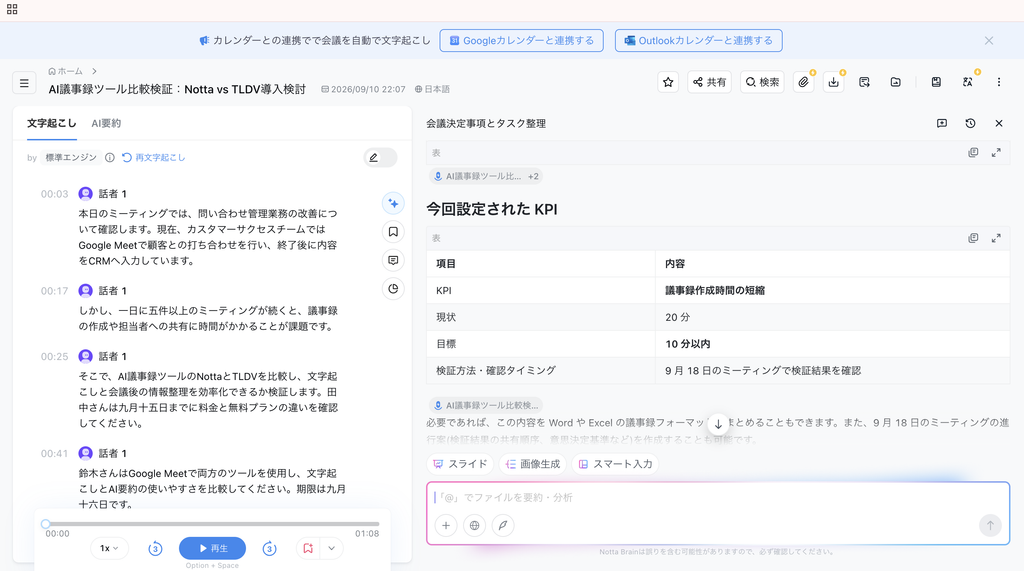
Nottaでは、「決定事項」「担当者ごとのタスク・期限」「今回設定されたKPI」といった形で情報が構造化されました。
tl;dvでも、田中さんと鈴木さんのタスク・期限、KPIの現状20分・目標10分以内、9月18日に検証結果を共有して導入ツールを決めることまで整理されています。
また、tl;dvのAI回答ではタイムスタンプが表示され、「この情報は会議のどこで話していたのか」へ戻って確認しやすい点が印象的でした。
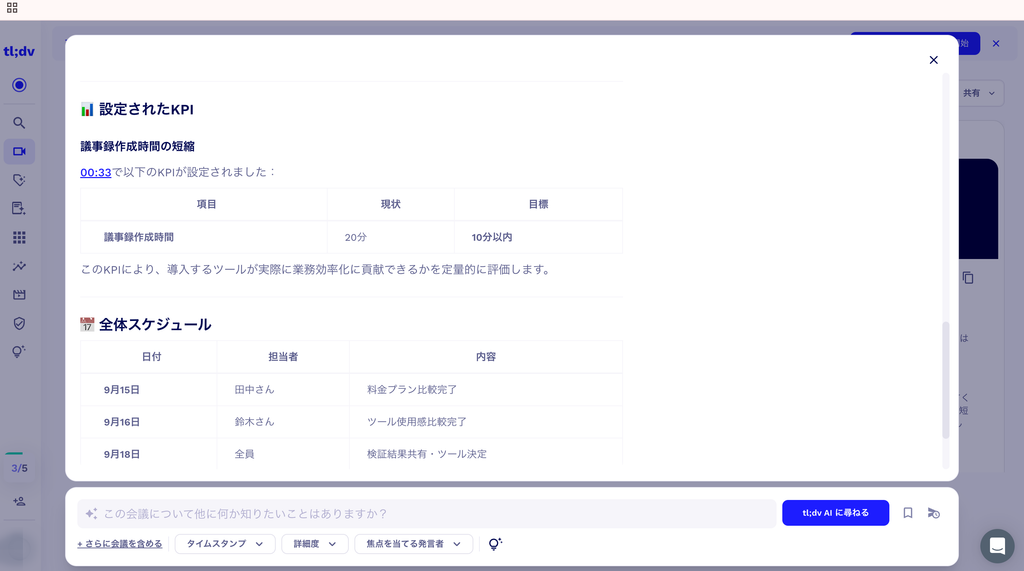
今回の1回のテストだけで「AI精度100%」とは判断できませんが、少なくとも今回設定した会議内容では、両サービスとも担当者・タスク・期限・KPIまで正しく整理できたという結果です。
文字起こし全文のコピーを比較
文字起こしした内容を、別のドキュメントやAIツールで利用する場合はコピーのしやすさも重要です。
Nottaでは、今回使用したFreeプランでも文字起こし全文をコピーできました。
一方、tl;dvではFreeアカウントからトランスクリプト全文をコピーしようとしたところ、有料プランへのアップグレード画面が表示されました。
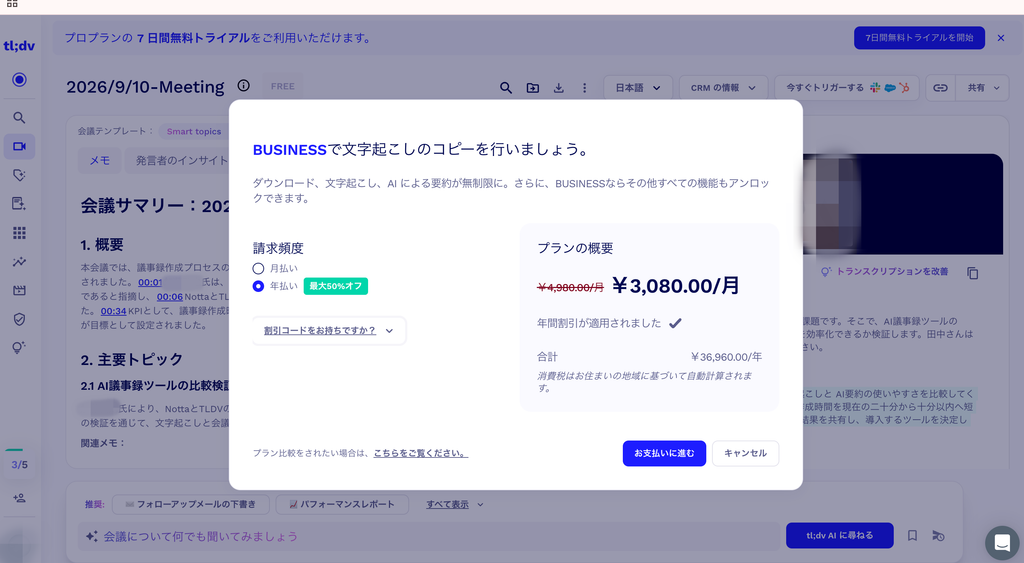
これは今回だけ偶然表示されたものではなく、tl;dv公式ヘルプでもトランスクリプトのコピーには対象となる有料プランが必要と案内されています。
そのため、無料プランのまま文字起こし結果をコピーし、Googleドキュメントや別のAIサービスなどへ移して加工する用途では、Nottaの方が扱いやすいと感じました。
一方、tl;dvは文字起こしをサービス内で録画・タイムスタンプと一緒に確認する設計になっているため、単純なコピー可否だけでサービス全体の使いやすさを判断するものではありません。
実際に使って感じた運用面の違い
AIによる情報整理では、今回のテストで大きな差は出ませんでした。
違いを感じたのは、その前後の操作です。
Nottaでは、文字起こしされた文章を確認し、そのままコピーしたりAIで整理したりできるため、
音声 → 文字起こし → 情報整理 → 別の仕事へ利用
という流れが分かりやすく感じました。
一方のtl;dvは、
Web会議 → 録画・文字起こし → AI整理 → 元発言を確認
という流れが一つの画面につながっています。
特に、AI回答からタイムスタンプを使って元の発言へ戻れるため、「AIの回答だけを信用するのではなく、必要な箇所だけ実際の会話を確認したい」という使い方では便利でした。
どちらもAI議事録ツールですが、会議終了後の情報をどう扱うかという部分に、それぞれの特徴が表れていると感じます。
Nottaがおすすめな人
Nottaは、Web会議だけに限らず、さまざまな音声を文字起こしして活用したい人に向いています。
特に、文字起こし結果をコピーしたり、AIで整理したり、その後の資料作成や情報管理へ利用したい人には使いやすいでしょう。
今回の検証では、日本語原稿を冒頭から最後まで記録でき、担当者名・日付・数字・英字を含む情報も意味を維持した状態で文字起こしされました。
また、Freeプランでも毎月AI要約を利用できるため、まず無料で文字起こしとAI整理を試してみたい人にも候補になります。
Nottaを実際に使う手順については、以下の記事で録音からAI要約まで解説しています。
→ Nottaの使い方を初心者向けに解説|録音・文字起こし・AI要約まで実際に試した【2026年版】
広告
→【Notta】公式サイト
tl;dvがおすすめな人
tl;dvは、Google Meet・Zoom・Microsoft Teamsなど、Web会議を日常的に利用する人に向いています。
特に便利なのが、録画・トランスクリプト・AIによる情報整理・タイムスタンプが同じ会議データにつながっていることです。
営業やカスタマーサクセス、採用面接など、
「会議終了後に決定事項を整理する」
「担当者ごとのタスクを確認する」
「重要な発言だけ実際の録画へ戻って確認する」
といった作業が多い場合には相性がよいでしょう。
また、音声・動画ファイルのアップロードにも対応しているため、Web会議以外のデータを扱うこともできます。
一方、今回の検証では2回続けて録画冒頭の欠けを確認しました。
すべての環境で発生するとは限りませんが、会議冒頭から確実に残したい場合は、まずFreeプランを使って自分の環境で記録状況を確認しておくと安心です。
Nottaとtl;dvで迷ったらどちらを選ぶ?
Nottaとtl;dvは共通する機能も多いため、単純な機能数だけでは選びにくいサービスです。
迷った場合は、文字起こし後のデータを外部でも活用したいか、それともWeb会議の録画と発言を後から振り返る機会が多いかで考えてみてください。
Nottaは、Web会議・リアルタイム録音・音声や動画ファイルなどを文字起こしし、その結果を次の仕事へ利用する流れが作りやすいサービスです。
tl;dvは、録画された会議を起点としてAIで情報を整理し、必要に応じてタイムスタンプから元の発言へ戻る使い方に強みを感じました。
今回のAI整理テストでは両サービスとも10項目すべてを正しく整理できたため、AI要約の結果だけではなく、その前後の仕事まで含めて選ぶのがおすすめです。
まとめ|用途に合わせてNottaとtl;dvを選ぼう
今回は、Nottaとtl;dvについて公式情報を比較するとともに、同一原稿・同一端末・同一話者で実際に使って検証しました。
両サービスとも、文字起こしだけでなくAIによる会議内容の整理や音声・動画ファイルの取り込みに対応しています。
今回の検証では、AIによるタスク整理は両方とも設定した10項目を正しく整理できました。一方で、Nottaは文字起こし結果を外部へ扱いやすく、tl;dvはタイムスタンプを使った会議の振り返りがしやすいという違いを感じました。
また、今回の環境ではtl;dvで2回続けて冒頭部分の欠けを確認しています。これは筆者の検証環境での結果であり、すべての利用環境で同じ現象が起きるとは限りません。
どちらも無料から試せるため、普段使っている会議環境や実際の業務フローで試してから選ぶと判断しやすいでしょう。
広告
→【Notta】公式サイト