AI文字起こしツール「Notta」が気になっていても、
「どうやって録音を始めればいい?」
「文字起こしした後は何ができる?」
「AI要約まで簡単に使える?」
と、実際の使い方がわからない方もいるのではないでしょうか。
そこで今回は、NottaのFreeプランを使って、社内ミーティングを想定した音声の録音から文字起こし、AI要約、共有までを実際に試しました。
結論からいうと、基本的な流れはシンプルです。
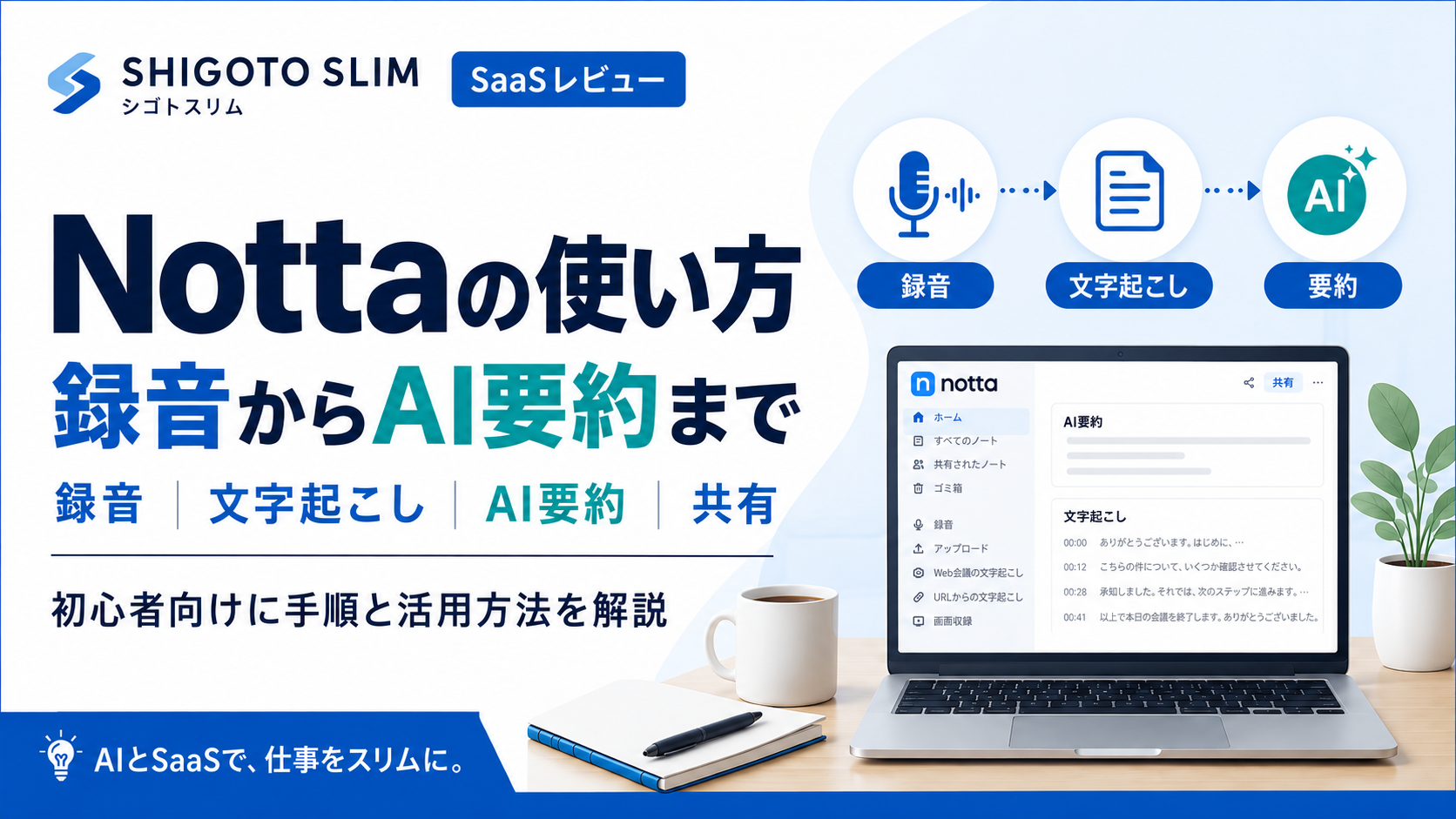
録音開始 → 文字起こし → 内容確認 → AI要約 → 共有・活用
という流れで進められました。
この記事では、2026年9月8日時点のNotta Web版を使い、実際の画面とともに操作方法を紹介します。
※本記事には広告・PRを含みます。
Nottaの使い方は5ステップ
Nottaで会議を録音してから内容を整理するまでの基本的な流れは、次の5ステップです。
- Nottaで録音を開始する
- リアルタイムで文字起こしを確認する
- 録音終了後に文字起こしを確認する
- AI要約で会議内容を整理する
- 文字起こし結果を共有・活用する
今回はこの流れを実際に試すため、問い合わせ管理ツールの導入について話し合う架空の社内ミーティングを用意しました。
Nottaを実際に使ってみる
今回の検証条件は以下の通りです。
| 項目 | 検証条件 |
|---|---|
| 検証日 | 2026年9月8日 |
| プラン | Free |
| 使用環境 | Notta Web版 |
| 端末 | MacBook Air |
| マイク | MacBook Air内蔵マイク |
| 言語 | 日本語 |
| 話者 | 1名 |
| 録音時間 | 約1分28秒 |
| 単語登録 | なし |
会議では、問い合わせ管理を効率化するために「ツールA」と「ツールB」を比較するという設定で、担当者や期限、次回ミーティングの日程なども含めました。
単純な文章を読み上げるだけではなく、会議後に「誰が・何を・いつまでにやるのか」を整理できるかまで確認します。
STEP1|Nottaで録音を開始する
NottaのWeb版にログインすると、ホーム画面に「録音開始」が表示されています。
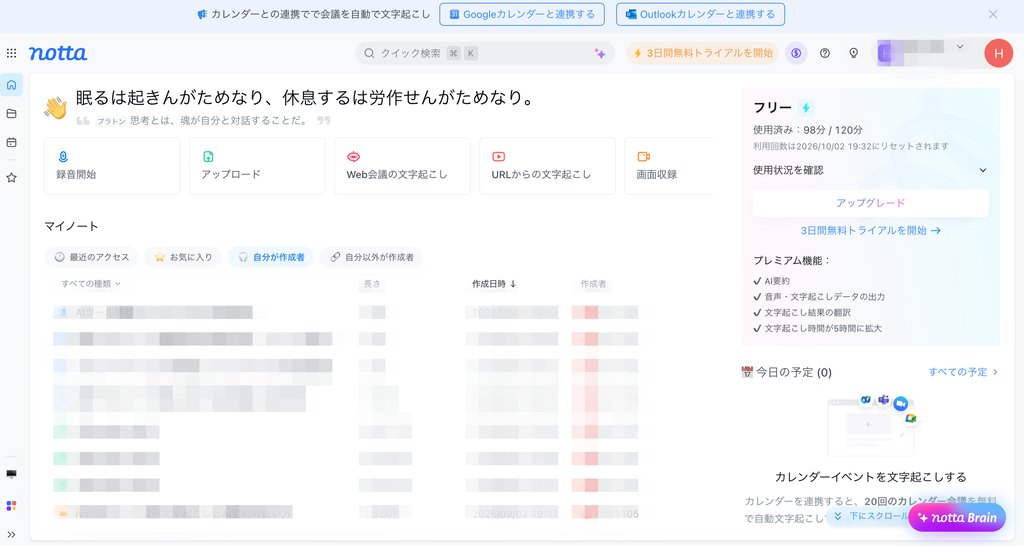
今回はここから録音を開始しました。
録音を開始すると専用画面へ切り替わり、マイクから拾った音声が文字起こしされていきます。
特別な設定をいくつも行う必要はなく、今回の検証ではホーム画面から録音開始までスムーズに進められました。
STEP2|リアルタイムで文字起こしを確認する
録音を始めると、話した内容が画面左側にリアルタイムで表示されました。
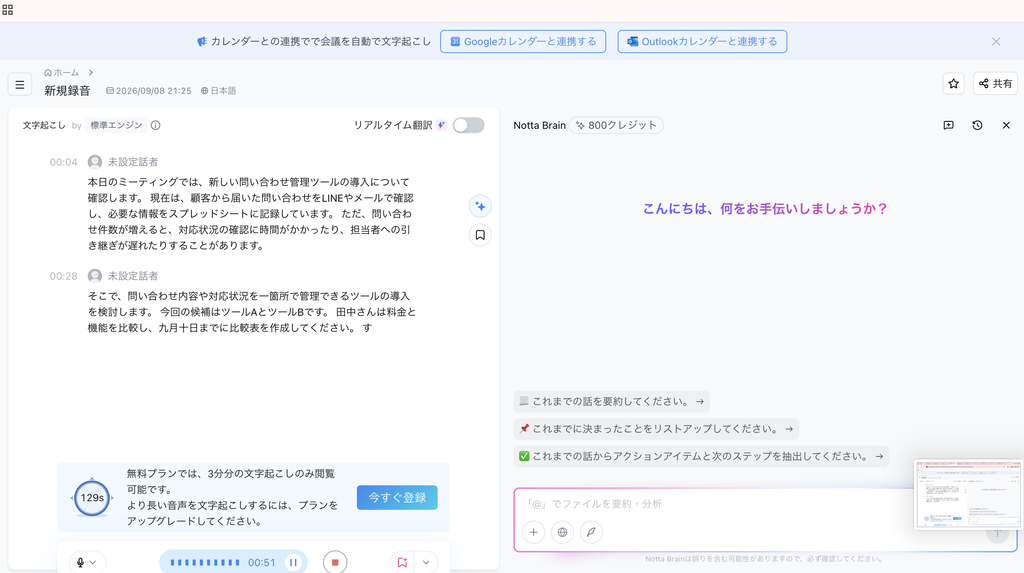
今回、
「現在は、顧客から届いた問い合わせをLINEやメールで確認し、必要な情報をスプレッドシートに記録しています」
といった内容を読み上げたところ、話している途中から順次文章が表示されました。
録音中にも文字起こし結果を確認できるため、会議を記録しながら内容を確認するという使い方ができます。
なお、文字起こしの精度については別記事で、静かな環境・ビジネス用語・BGMあり・自然会話の4パターンを実際に検証しています。
→ Nottaの文字起こし精度は?実際に4パターンで検証【2026年版】
STEP3|録音終了後に文字起こしを確認する
録音を終了すると、文字起こしされた内容をまとめて確認できます。
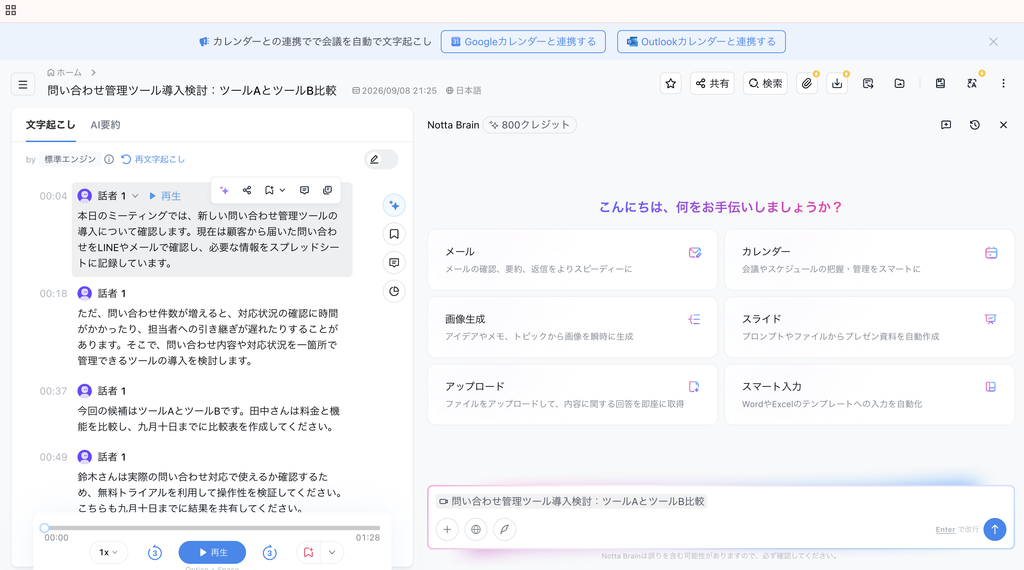
今回の会議では、
「田中さんが料金と機能を比較する」
「鈴木さんが無料トライアルを利用して操作性を検証する」
「9月12日のミーティングで導入するツールを決定する」
といった内容を入れていました。
録音後の画面では、発言内容がタイムスタンプとともに分けて表示されました。
そのため、会議内容を後から確認したい場合も、録音を最初から聞き直すのではなく、まず文字起こし結果から内容を追えます。
今回の検証では、固有の担当者名や日付を含めた内容も読み返して理解できる形で残っていました。
STEP4|AI要約で会議内容を整理する
文字起こしが完了したら、「AI要約」から会議内容を整理できます。
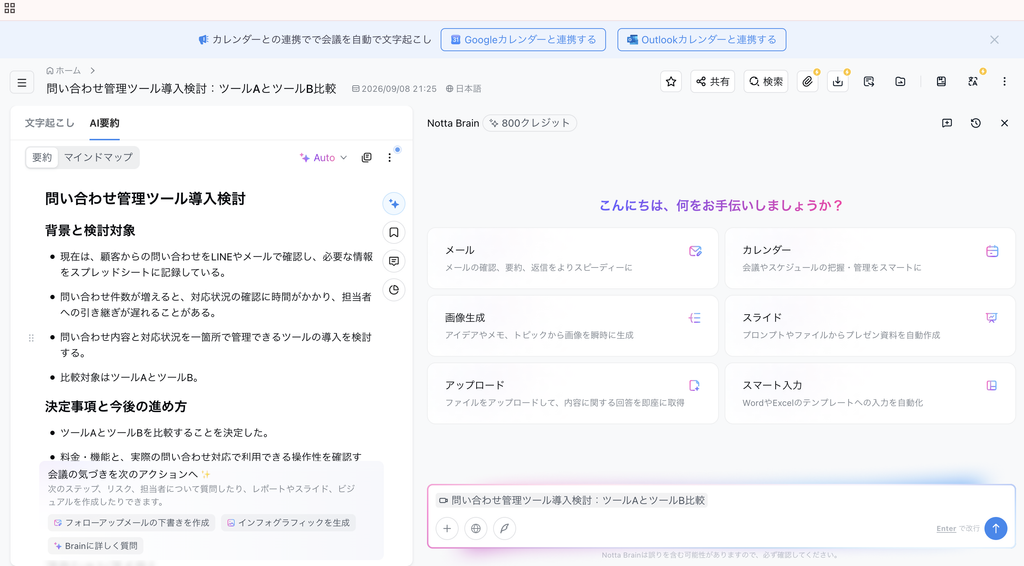
今回の検証では、AI要約によって、
「問い合わせ管理ツール導入検討」
というタイトルが付けられ、「背景と検討対象」「決定事項と今後の進め方」などに分けて内容が整理されました。
たとえば背景として、
- LINEやメールで問い合わせを確認していること
- 必要な情報をスプレッドシートへ記録していること
- 問い合わせ増加によって対応状況の確認や引き継ぎに時間がかかっていること
- ツールAとツールBを比較すること
などが抽出されています。
今回試して特に実務で使いやすいと感じたのは、文字起こし全文をそのまま読むのではなく、会議の要点を整理した状態から確認できることです。
議事録を作ること自体よりも、その後の「何が決まったのか」「次に何をするのか」を確認する作業を減らしたい場合に活用しやすいと感じました。
STEP5|文字起こし結果を共有・活用する
文字起こしやAI要約は、Notta上から共有できます。
画面右上の「共有」を選択すると、外部共有の設定画面が表示されました。
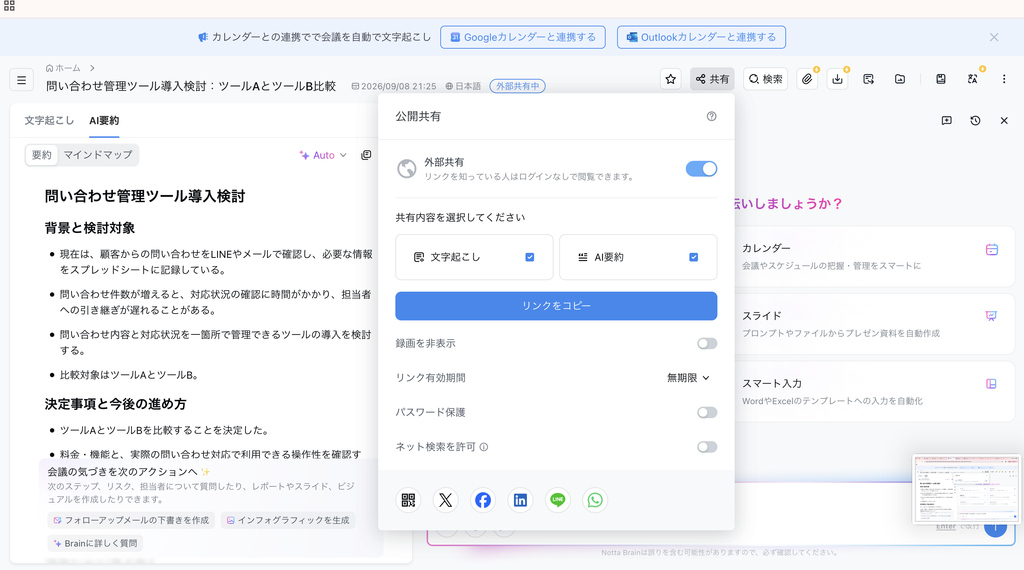
今回確認したWeb版では、「文字起こし」と「AI要約」のどちらを共有するか選択できます。
外部共有を有効にすると、リンクを知っている相手がログインせずに閲覧できる設定も確認できました。
リンクの有効期間やパスワード保護などの項目も用意されています。
ただし、外部共有リンクには会議内容が含まれるため、機密情報や個人情報を扱う場合は、共有範囲やパスワード設定を確認してから利用しましょう。
会議終了後に、
録音 → 文字起こし → AI要約 → メンバーへ共有
まで同じサービス上で進められるのは、実務で使ううえで便利なポイントです。
ファイルとしてダウンロードする場合はFreeプランに制限あり
Nottaでは文字起こしデータをファイルとしてエクスポートする機能も用意されています。
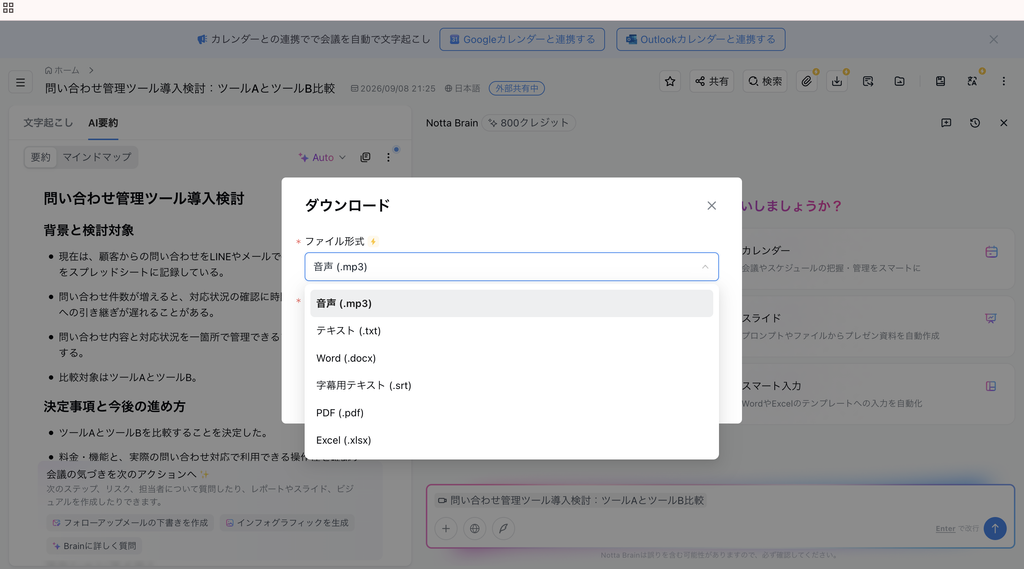
今回の画面では、
- 音声(.mp3)
- テキスト(.txt)
- Word(.docx)
- 字幕用テキスト(.srt)
- PDF(.pdf)
- Excel(.xlsx)
の形式を確認できました。
ただし、今回使用したFreeプランでダウンロードしようとすると、
「文字起こしデータをダウンロードするには、プレミアムに登録する必要があります。」
と表示されました。
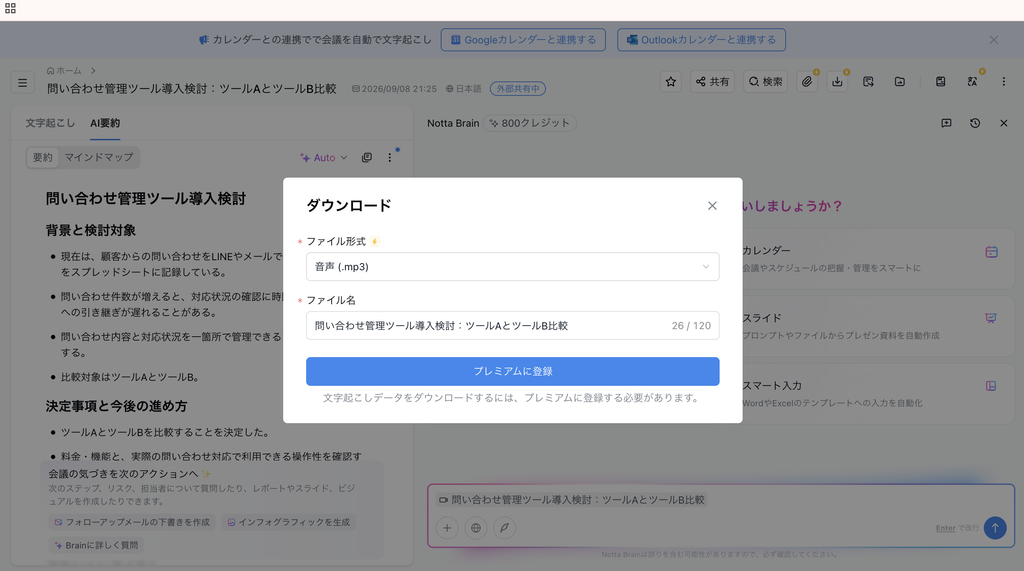
そのため、Notta上で確認するだけでなく、WordやPDFなどへ書き出して仕事で利用したい場合は、有料プランの機能や料金を確認しておきましょう。
→ Nottaの料金はいくら?無料版と有料プランの違いを比較【2026年版】
Nottaには直接録音以外の文字起こし方法もある
今回はMacBook Airの内蔵マイクを使って直接録音しましたが、Nottaにはほかにも文字起こし方法があります。
Web版のホーム画面では、「アップロード」「Web会議の文字起こし」「URLからの文字起こし」「画面収録」などのメニューを確認できます。
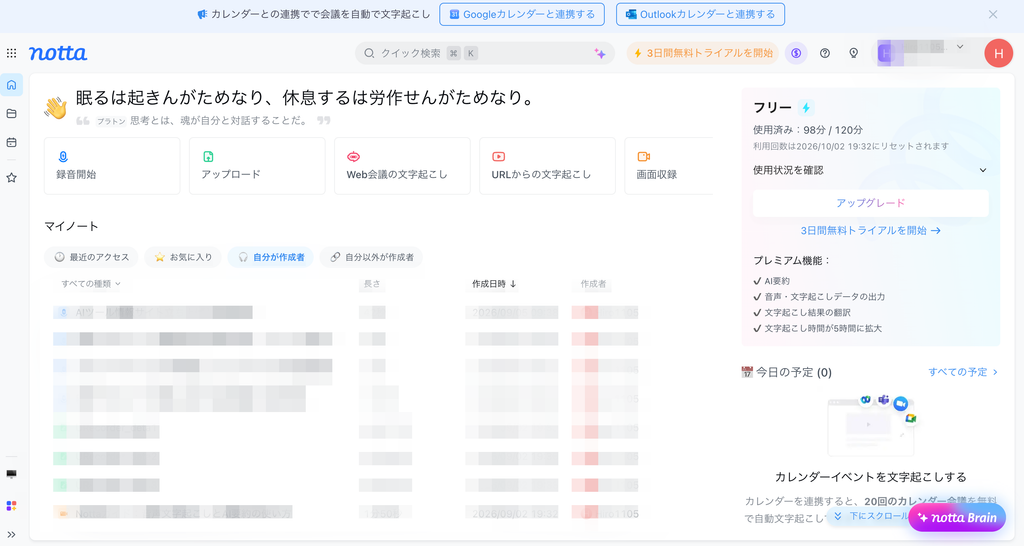
すでに保存してある音声データやWeb会議、対応する動画URL、画面収録など、利用シーンに合わせて使い分けられます。
実際の仕事ならNottaをこう使う
実際の仕事では、会議後に録音を最初から聞き直してゼロから議事録を作るのではなく、文字起こしとAI要約を確認し、必要な部分だけ修正して共有するという使い方が考えられます。
特に複数の会議が続く仕事では、「議事録を作れたか」だけでなく、会議終了後から次の業務へ移るまでの時間をどこまで減らせるかという視点で活用すると、Nottaの使い方を判断しやすくなります。
実際の会議で使えるか確認したい方は、まず自分の環境で試してみると判断しやすいです。
広告
【Notta】
Nottaを使うときの注意点
今回実際に使ってみて、初心者があらかじめ知っておきたいポイントもありました。
まず、Freeプランですべての機能を自由に使えるわけではありません。今回も文字起こしデータをダウンロードする際には、有料プランへの登録を求められました。
また、AIによる文字起こしなので、録音環境や話し方などによって認識結果が変わる可能性があります。重要な会議では、AI要約だけをそのまま利用するのではなく、元の文字起こしや音声と照らし合わせて確認した方が安全です。
実際に使って感じたメリット・デメリットや、利用者の評判を確認したい方はこちらも参考にしてください。
→ Nottaの評判・口コミは?実際に使ってメリット・デメリットを検証【2026年版】
まとめ|Nottaは録音からAI要約・共有まで一連の流れで使える
今回はNottaのFreeプランを使って、録音から文字起こし、AI要約、共有まで実際に試しました。
初めてでも基本的な操作は進めやすく、録音した内容をリアルタイムで文字にし、録音終了後にはAI要約まで作成できました。
特に今回の検証では、会議の背景や検討対象、決定事項などがAI要約によって整理されたため、会議後の内容確認を効率化する用途で使いやすいと感じました。
一方、Freeプランでは文字起こしデータのダウンロードなどに制限があります。まずは実際に操作して、自分の会議や仕事で使えそうか確認してから有料プランを検討するのがよいでしょう。
広告
→【Notta】公式サイト