AI議事録ツール「tl;dv」が気になっていても、
「日本語の文字起こしはちゃんと使える?」
「AI要約は実際の仕事で役立つ?」
「無料版でも十分使える?」
と気になっている方もいるのではないでしょうか。
tl;dvは、Google Meet・Zoom・Microsoft TeamsなどのWeb会議を記録し、文字起こしやAIによる会議内容の整理ができるAI会議アシスタントです。
今回は、tl;dvのFreeプランを使ってGoogle Meetで架空の社内ミーティングを実施し、録画・文字起こし・AIによる会議メモ・共有まで実際に試しました。
実際に使ってみると、AIが担当者・タスク・期限まで整理できた点は便利でした。
一方で、今回の検証では、録画開始時の挙動や日付の文字起こしに気になる点もありました。
この記事では、第三者レビューサイトの評判と、2026年9月9日時点で実際にtl;dvを使った結果を組み合わせながら、メリット・デメリットや向いている人を紹介します。
※本記事には広告・PRを含みます。
tl;dvとは?
tl;dvは、Web会議の録画・文字起こし・AIによる会議内容の整理などができるAI会議アシスタントです。
Google Meet・Zoom・Microsoft Teamsなどで利用でき、会議終了後に録画やトランスクリプトを確認できます。
また、AIを使って会議内容やアクション項目を整理したり、録画した会議について質問したりすることも可能です。
今回は、この中でも「実際の会議後にどこまで作業を減らせるのか」を中心に確認しました。
tl;dvの評判・口コミを調査
tl;dvについて、第三者レビューサイトの評価も確認しました。
2026年9月時点で、G2ではtl;dvに537件のレビューがあり、評価は4.7/5となっています。レビュー母数が比較的大きく、海外ユーザーを中心とした評価傾向を確認しやすい状況です。
国内ではITreviewにも掲載されており、2026年9月時点ではレビュー1件・評価4.0/5です。国内レビューはまだ件数が少ないため、こちらは傾向というより個別事例として見るのがよいでしょう。
tl;dvの良い評判・口コミ
G2では、tl;dvの録画・文字起こし・AI要約を使って、会議後の振り返りや情報整理を効率化できる点を評価する声が見られます。
また、会議内容をAIで整理しやすいことや、必要な発言へ戻りやすい点も評価されています。G2のAI Meeting Assistantsカテゴリにも掲載されており、tl;dvの商品評価は4.7/5となっています。
国内のITreviewでは、Google Meetと連携して録画・文字起こし・要点整理まで行えることや、会議後の議事録作成工数を減らせた点が評価されています。
こうした「会議後の整理を効率化しやすい」という評価については、今回の実機検証でも確認できました。
tl;dvの悪い評判・気になる口コミ
一方で、G2では文字起こしや録画周辺について改善を求めるレビューも確認できます。
国内のITreviewでは、tl;dvを使いながら会議をすると、動作が重くなったり、ラグや画面停止が発生することがあるという意見が掲載されています。
文字起こしやAIの結果は、音声環境や会議条件などによって変わります。そのため、重要な情報は生成結果だけで確定せず、元の録画や発言と照合した方が安全です。
ここからは、実際にFreeプランを使って確認していきます。
tl;dvを実際に使って評判を検証
今回は、架空の社内ミーティングをGoogle Meetで実施しました。
| 項目 | 検証条件 |
|---|---|
| 検証日 | 2026年9月9日 |
| プラン | Free |
| 利用環境 | tl;dv Web版 |
| 端末 | MacBook Air |
| 会議ツール | Google Meet |
| 言語 | 日本語 |
| 話者 | 1名 |
| 会議内容 | 問い合わせ管理ツールA・Bの導入検討 |
会議では、「問い合わせ管理ツールA」と「問い合わせ管理ツールB」の比較をテーマにしました。
田中さんが料金・機能を比較し、鈴木さんが無料トライアルで操作性を検証。両者が9月10日までに結果を共有し、9月12日のミーティングで導入ツールを決定する、という内容です。
決定事項・担当者・期限などが含まれる、実務を想定した内容にしています。
Google Meetにtl;dvのBotを参加させて記録
今回はWeb版からGoogle Meetを利用し、tl;dvのBotを会議に参加させました。
Bot参加を確認してから話し始めましたが、完成した録画では冒頭部分が記録されていませんでした。
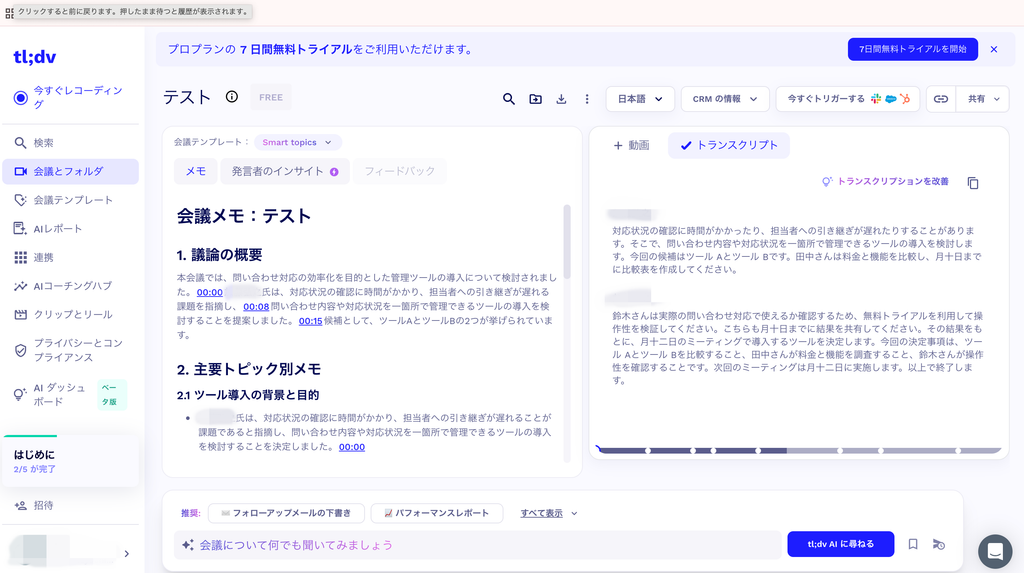
会議終了後には、録画内容とトランスクリプトがtl;dv上に表示され、会議メモも自動生成されています。
今回1回の検証だけでは、冒頭が抜けた原因までは特定できません。
実際に使ってわかったtl;dvのメリット
AIが担当者・タスク・期限まで整理してくれた
今回もっとも便利だと感じたのが、会議終了後のAI機能です。
tl;dvには、記録した会議についてAIへ質問できる機能があります。
そこで今回は、
この会議の決定事項と、担当者ごとのタスク・期限を整理してください。
と質問しました。
すると、AIは会議内容から、
田中さん
- ツールAとツールBの料金・機能を比較
- 比較表を作成
- 期限:9月10日まで
鈴木さん
- 無料トライアルを利用
- 実際の問い合わせ対応で使えるか操作性を検証
- 期限:9月10日まで
と整理しました。
さらに、9月12日のミーティングで導入ツールを決定することも「次のステップ」としてまとめられています。
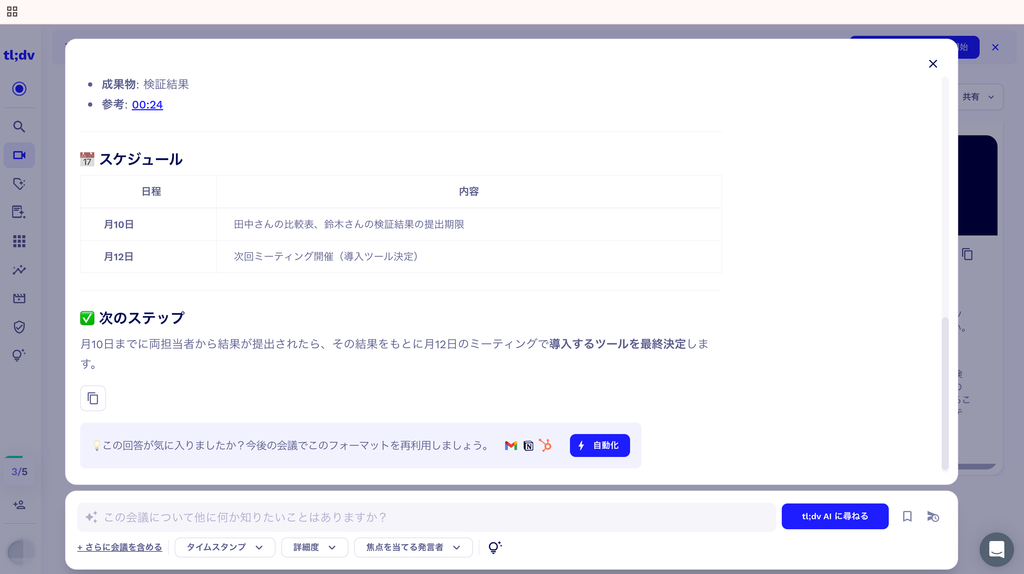
単純な要約ではなく、会議後に必要なアクションまで整理できた点は、実務で使いやすいと感じました。
AI回答から元の発言を確認できる
AIが整理した回答には、参照元となるタイムスタンプも表示されました。
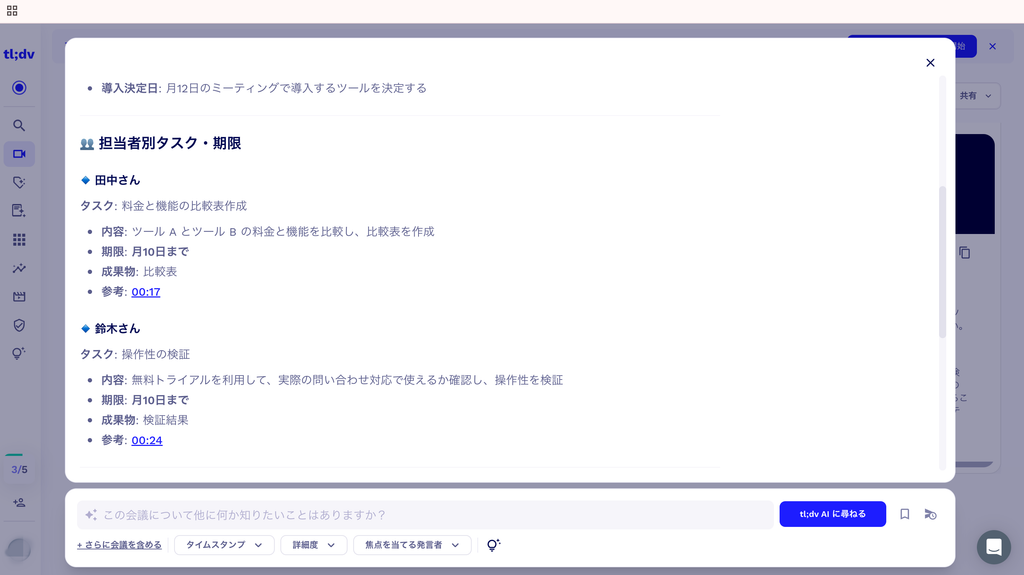
そのため、AIが抽出した担当者や期限などについて、元の発言へ戻って確認しやすいのが特徴です。
AIの回答だけで判断するのではなく、
AIで確認 → 重要な部分だけ元発言へ戻る
という使い方ができます。
会議を最初からすべて聞き直さなくてもよい点は、会議後の確認作業を減らすうえで便利でした。
会議全体を短時間で把握しやすい
会議終了後には、トランスクリプトだけでなく「会議メモ」も自動生成されました。
今回の画面では、
- 議論の概要
- 主要トピック
- ツール導入の背景や目的
などが整理されています。
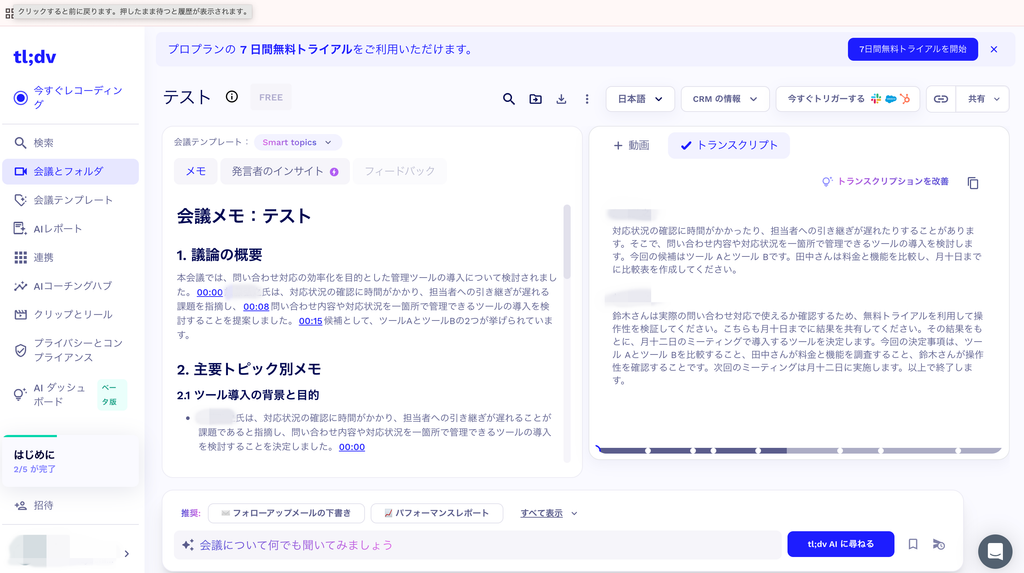
まず会議メモで全体像を確認し、必要な部分だけトランスクリプトを見るという使い方ができます。
AIへの個別質問が「特定の情報を確認する機能」なのに対して、会議メモは会議全体を短時間で把握するための入口として使いやすいと感じました。
会議をリンクで共有できる
作成した会議は、tl;dvから他のユーザーへ共有できます。
今回確認した画面では、ユーザーまたはドメインを指定した共有のほか、リンクのコピーも可能でした。
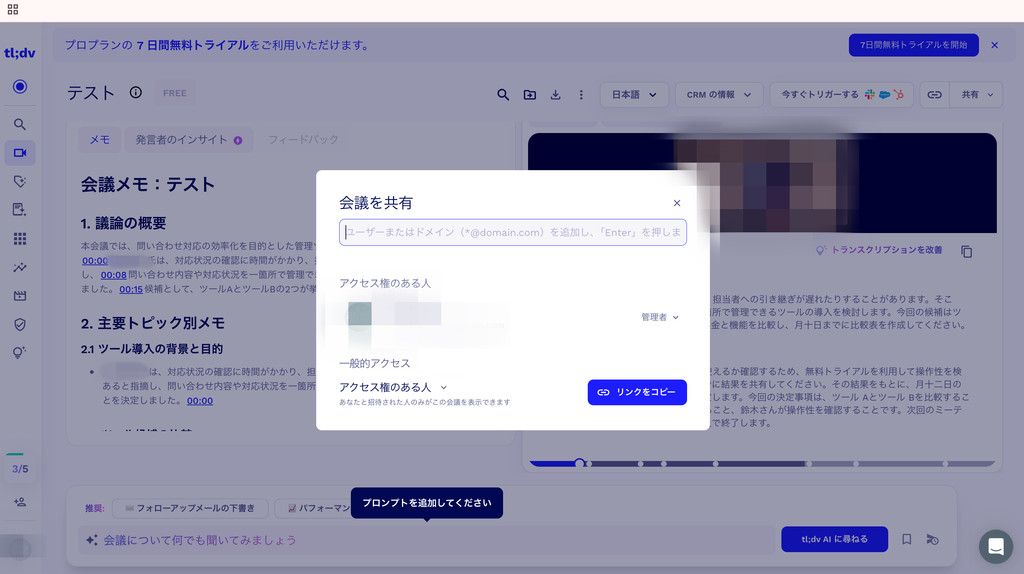
会議後に別途録画ファイルをアップロードし直すことなく、tl;dv上の会議を共有できます。
ただし、会議には社内情報や個人情報が含まれる場合もあります。共有時は、アクセス権限や共有範囲を確認してから利用しましょう。
実際に使ってわかったtl;dvのデメリット・注意点
Bot参加時は録画開始を確認してから話した方が安心
今回の検証では、BotがGoogle Meetに参加したことを確認してから台本を読み始めました。
ただし、完成した録画では冒頭部分が残っていませんでした。
今回1回の検証では原因を特定できないため、Botの入室だけで判断せず、tl;dv側で録画が始まっていることを確認してから本題へ入ると安心です。
日付などの重要情報は確認した方がいい
今回の文字起こしでは、「9月10日」「9月12日」と読み上げた部分について、月の数字が欠けたような表示が確認できました。
会議内容そのものは概ね把握できましたが、
日付・金額・担当者名・固有名詞
など、間違えると実務へ影響する情報は元発言と照合した方が安全です。
FreeプランのAI機能には回数・対象範囲の制限がある
tl;dv公式ヘルプによると、Freeプランでは最初の10会議まで、会議全体を対象とした自動AIメモを利用できます。
その後は、各会議の冒頭10分のみが自動AIメモの対象になります。
また、FreeプランではAIプロンプトを10回利用でき、録画の保存期間は3か月です。録画は3日後にアーカイブストレージへ移されますが、トランスクリプトやノートは引き続き利用できます。
さらに重要なのが、これらのFreeプランの利用枠について、公式ヘルプでは「アカウントの利用期間全体に対する制限であり、毎月リセットされない」と案内されている点です。
「毎月10回使える」と誤解しないよう注意しましょう。
今回はFreeプランで録画をダウンロードできなかった
実際に会議画面のダウンロードボタンを押してみると、
BUSINESSでレコーディングをダウンロードしましょう。
という画面が表示されました。
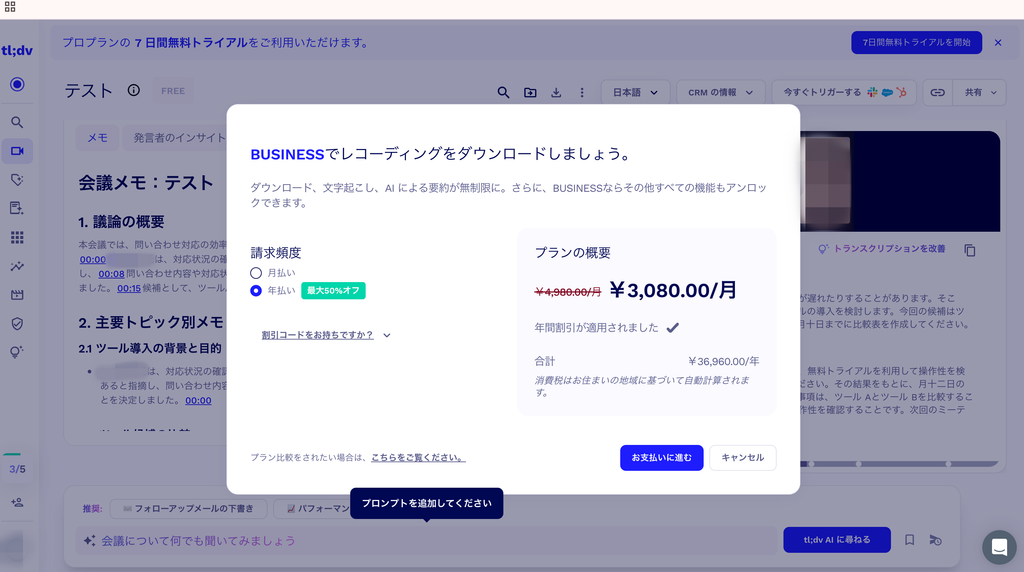
今回のFreeアカウントでは、その場で通常の録画データをダウンロードできませんでした。
一方、公式ヘルプによると、Freeプランの録画は3か月保存され、削除予定日の4週間前になるとダウンロードできる仕様があります。
そのため、「Freeでは一切ダウンロードできない」とは断定せず、今回の検証ではBusinessへのアップグレードが求められたという結果としてお伝えします。
tl;dvはBotなしでも会議を記録できる?
今回の検証では、Google Meetにtl;dvのBotを参加させて会議を記録しました。
そのため、
「取引先との会議にBotを参加させたくない」
という方もいるでしょう。
ただし、現在のtl;dvにはデスクトップアプリを利用して、Botを参加させずに会議音声を記録・文字起こしする方法も用意されています。
Botなしモードで記録されるのは、PCのマイク音声とシステム音声です。会議映像や画面共有、チャットは記録されません。記録後は、tl;dv上で自動的に文字起こしとAIノートが生成されます。
Google Meet・Zoom・Microsoft Teamsのほか、PCから音声が出力される別の会議サービスでも利用できます。
今回はWeb版+Bot参加方式を検証しているため、Botなしモード自体は実機検証していません。
また、Botなしモードでは音楽や通知音など、PC上で再生された音も記録対象になります。利用するときはこの点にも注意しましょう。
tl;dvがおすすめな人
実際に使ってみた結果、tl;dvは特にWeb会議が多く、会議終了後の情報整理に時間を使っている人と相性がよいと感じました。
営業、カスタマーサクセス、採用面接、社内ミーティングなど、会議後のタスク整理が必要な仕事ではAI機能を活用しやすいでしょう。
一方、録画データを頻繁にローカル保存したい人や、日付・数字などの正確性を重視する用途では、Freeプランの制限や生成結果を確認したうえで利用した方がよいでしょう。
tl;dvとNottaはどちらがいい?
AI議事録ツールを検討していると、tl;dvとあわせて候補になりやすいのがNottaです。
どちらも文字起こしやAIによる会議内容の整理に対応していますが、録音方法や無料プラン、AI機能などには違いがあります。
シゴトスリムではNottaについても、Freeプランを使って実際に検証しています。
→ 「Nottaとは?無料版でできること・料金・使い方を実際に試して解説【2026年版】」
細かな比較まで行うとこの記事の「tl;dvの評判・レビュー」という役割から外れるため、tl;dvとNottaの違いは別記事で実機結果をもとに比較します。
まとめ|tl;dvは会議後のタスク整理まで効率化したい人に向いている
今回はtl;dvのFreeプランを使い、Google Meetの録画から文字起こし、AIによる会議内容の整理、共有まで実際に試しました。
今回特に便利だったのは、AIへ質問することで、担当者・タスク・期限まで整理できたことです。会議後の情報整理を効率化する用途では使いやすいと感じました。
一方、録画開始時や一部の文字起こしには注意点もありました。重要な情報については、AIの出力だけで完結させず、元の録画やトランスクリプトを確認した方が安全です。
また、FreeプランにはAI利用回数や録画保存期間などの制限があります。
まずはFreeプランで自分の会議環境を試し、文字起こしやAI整理が実務でどこまで使えそうか確認してから、有料プランを検討するとよいでしょう。