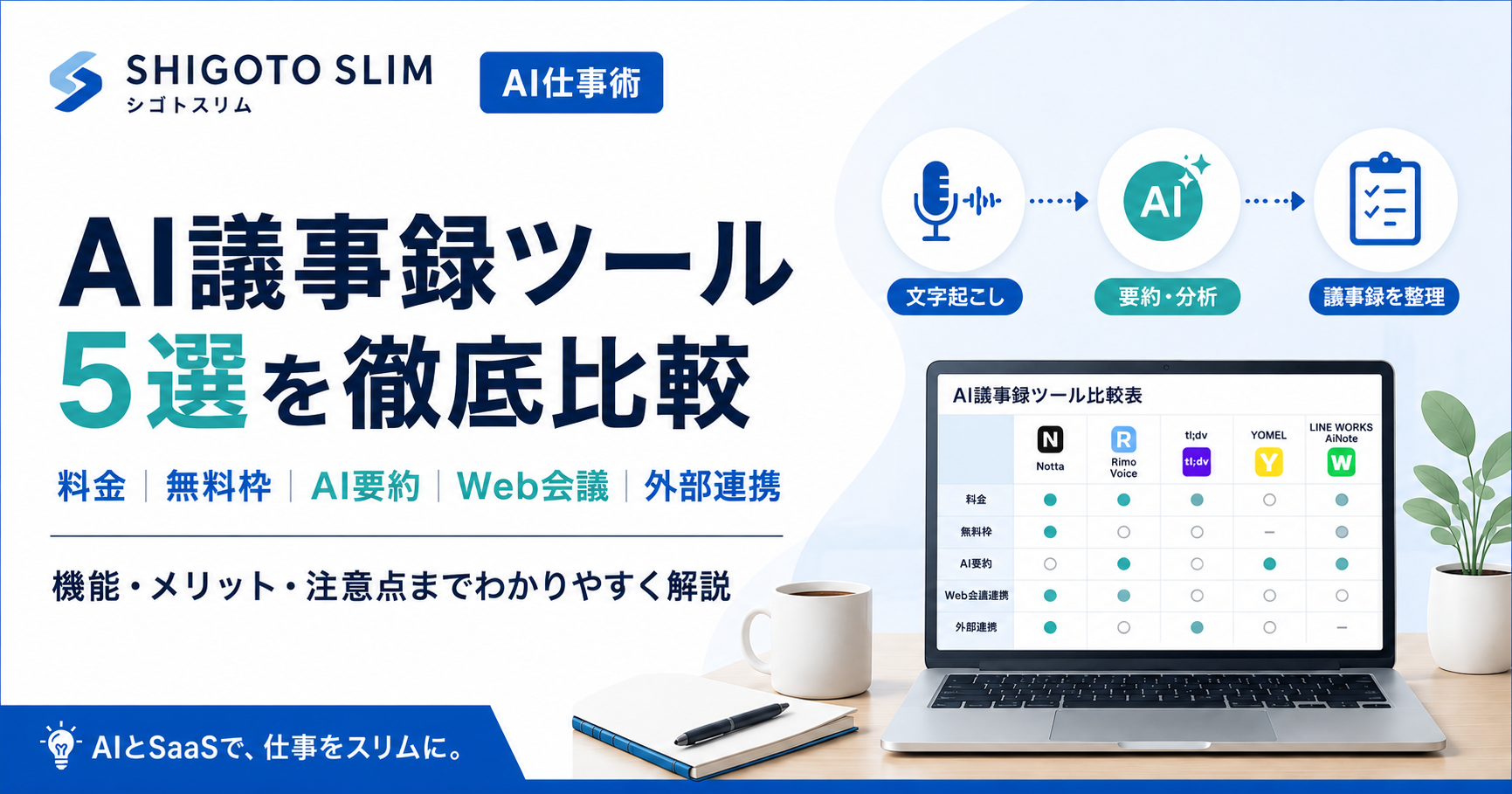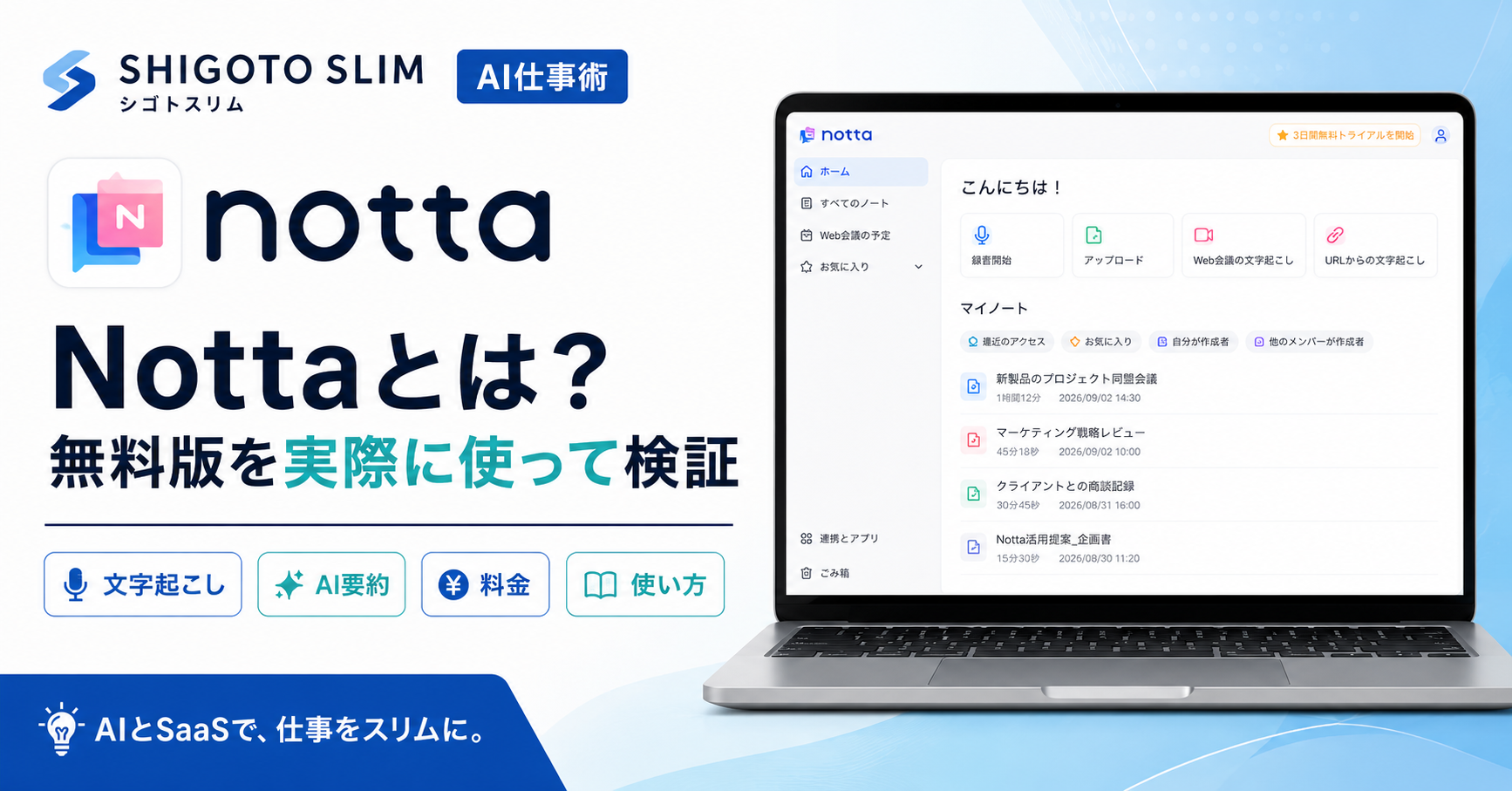
AI議事録ツールを探していると、候補のひとつとしてよく目にするのが「Notta」です。
Nottaについて調べている人の中には、
「Nottaってそもそも何ができるの?」
「無料版でも使える?」
「実際の文字起こし精度はどう?」
「AI要約は仕事で使えそう?」
「無料版と有料版は何が違う?」
と気になっている方も多いのではないでしょうか。
Nottaは、音声やWeb会議などを文字起こしするだけでなく、AIによる要約や情報整理、外部ツールとの連携まで行えるサービスです。
ただ、公式サイトの機能一覧だけを見ても、実際に使ったときの操作感や、無料版でどこまで試せるのかは分かりにくい部分があります。
そこで今回は、実際にNottaのFreeプランを使い、音声ファイルのアップロードから文字起こし、AI要約まで試してみました。
この記事では、2026年9月2日時点の公式情報と実際に使った結果をもとに、
- Nottaでできること
- 無料版の制限
- 料金プラン
- 基本的な使い方
- 実際の文字起こし・AI要約
- 使って感じたメリット・注意点
- どんな人に向いているか
を実務目線で解説します。
※料金・機能・プラン内容は変更される可能性があります。契約前には必ず公式サイトで最新情報をご確認ください。
Nottaとは?
Nottaは、会議やインタビューなどの音声を自動で文字起こしし、その内容をAIで要約・整理できるサービスです。
リアルタイムでの録音だけでなく、音声・動画ファイルのインポートや、Zoom、Google Meet、Microsoft Teams、WebexなどのWeb会議の文字起こしにも対応しています。
単純に「音声を文字に変える」だけではなく、
会議 → 文字起こし → AI要約 → アクション整理 → 共有・外部ツール連携
までつなげられるのが特徴です。
実際に使ってみると、ホーム画面には「録音開始」「アップロード」「Web会議の文字起こし」「URLからの文字起こし」などが並んでいました。
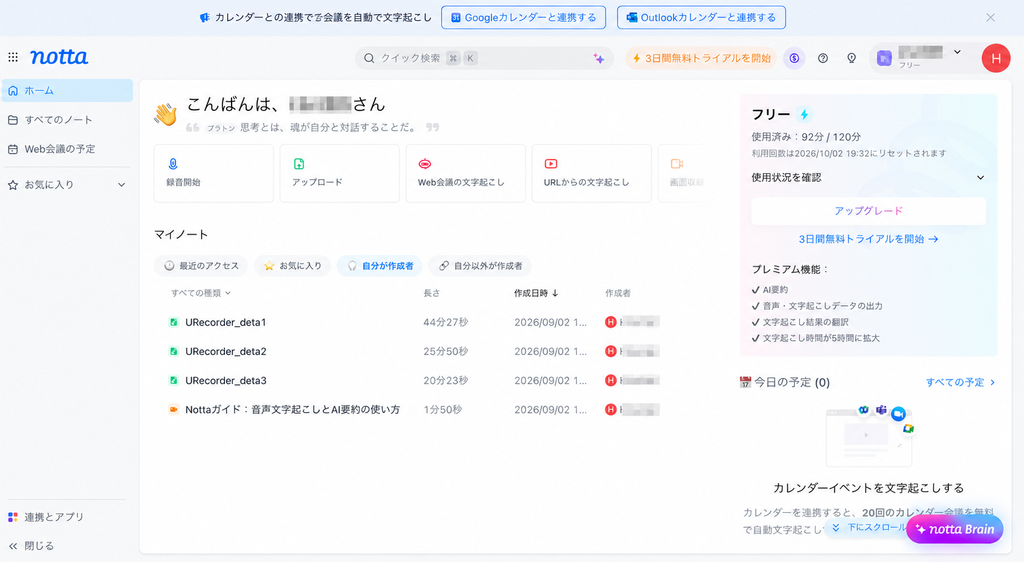
初めて触った状態でも「どこから始めればいいのか」が比較的分かりやすく、個人的には操作で大きく迷う場面はありませんでした。
Nottaでできること
Nottaでは、主に次のような機能を利用できます。
- 音声のリアルタイム文字起こし
- 音声・動画ファイルのインポート
- Web会議の文字起こし
- 話者識別
- AI要約
- AI要約テンプレート
- 文字起こし内容の編集・共有
- Notta Brain ※Notta本体とは利用枠・料金体系が異なる
- 外部サービスとの連携
特に仕事で使う場合に注目したいのが、文字起こし後の処理までNotta内で進められることです。
NottaはSalesforceやHubSpotなどのCRMをはじめ、Notion、Slack、Googleドライブ、Zapierなど、さまざまな外部サービスとの連携にも対応しています。
そのため、会議を文字に残すだけでなく、その後の情報共有や顧客管理まで含めた業務フローを考えることができます。
ただし、利用できる連携機能にはプランによる違いがあるため、導入前に確認しておきましょう。
Nottaの無料版でできること
Nottaには、料金を支払わずに継続利用できるFreeプランがあります。
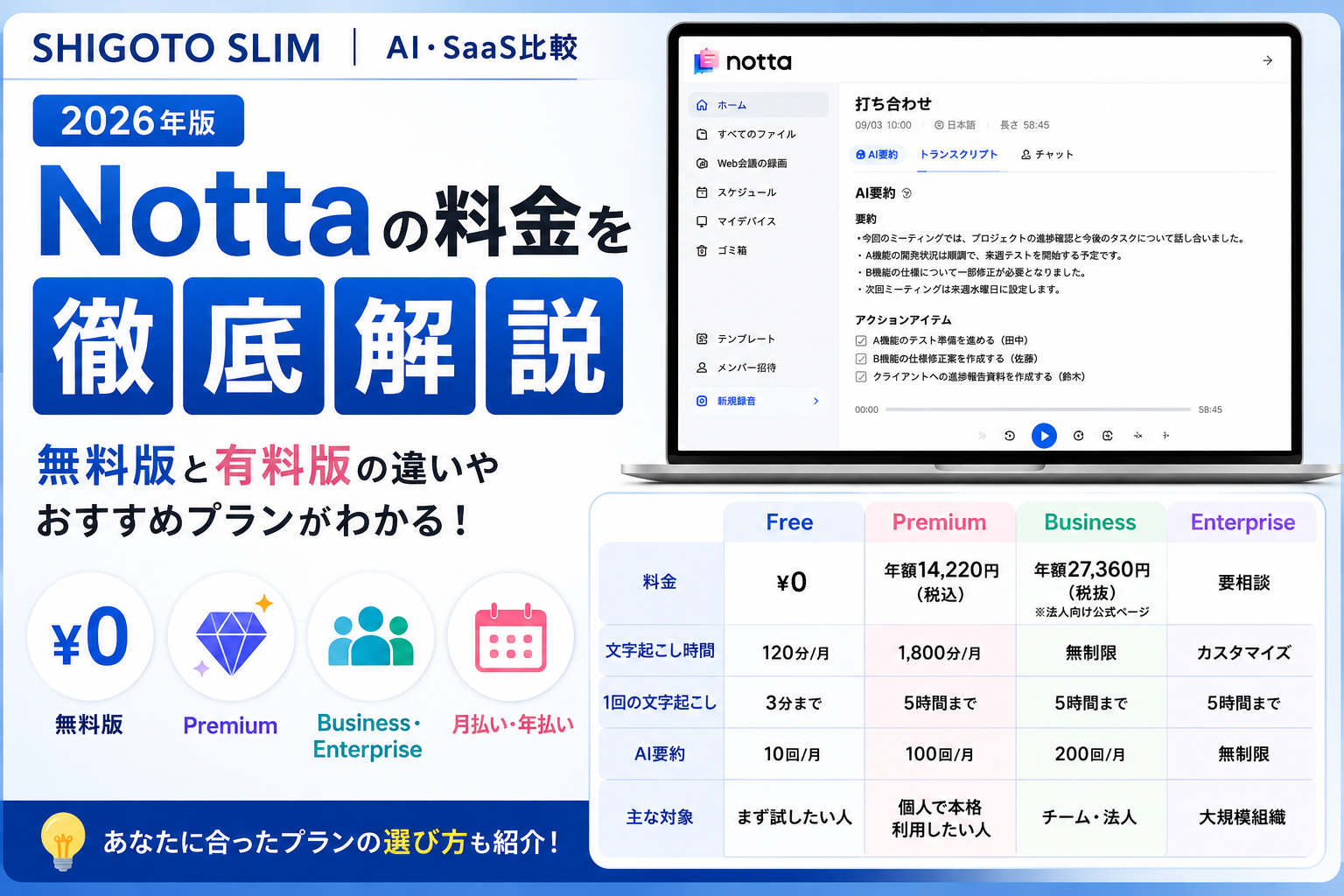
2026年9月2日時点の公式料金ページで確認できる主な条件は次のとおりです。
| 項目 | Freeプラン |
|---|---|
| 料金 | 0円 |
| クレジットカード | 登録不要 |
| アカウント | 1アカウント |
| 文字起こし | 120分/月 |
| 1回の文字起こし | 3分まで |
| ファイルインポート | 50個/月 |
| AI要約 | 10回/月 |
| Web会議 | Zoom / Google Meet / Teams / Webex |
ここで特に注意したいのが、
「月120分」=「120分の会議を1本文字起こしできる」ではない
ことです。
Freeプランでは月120分まで利用できますが、1回の文字起こしは3分までという制限があります。
そのため、Nottaの操作感や文字起こしを試すには使えますが、30分や1時間の会議を無料版だけで丸ごと処理したい場合には注意が必要です。
無料版でもAI要約を利用できる
2026年9月2日時点では、FreeプランでもAI要約を月10回まで利用できます。
ここは、インターネット上の古い情報を見る際に少し注意したいポイントです。
Notta公式の過去の記事などには、無料プランではAI要約を利用できないとする記載が残っているものもあります。
一方、2026年8月24日更新の公式ヘルプでは、AI要約はすべてのプランで利用可能と案内されています。
本記事では、現行の料金ページと、より新しく更新された公式ヘルプの情報を基準にしています。
Nottaを実際に使ってみた
ここからは、実際にFreeプランを使ってみた感想です。
今回は録音済みの音声ファイルをNottaへアップロードし、
アップロード → 文字起こし → 内容確認 → AI要約
という流れを試しました。
Nottaで録音を始めるところから、文字起こし・AI要約・共有までの具体的な操作手順を知りたい方は、[「Nottaの使い方を初心者向けに解説」]の記事で実際の画面とあわせて紹介しています。
なお、今回は比較的音声を聞き取りやすい環境での検証です。
ノイズが多い場所や、複数人が同時に発言するような環境では検証していません。
メイン画面は直感的で使いやすい
最初に感じたのは、メイン画面の分かりやすさです。
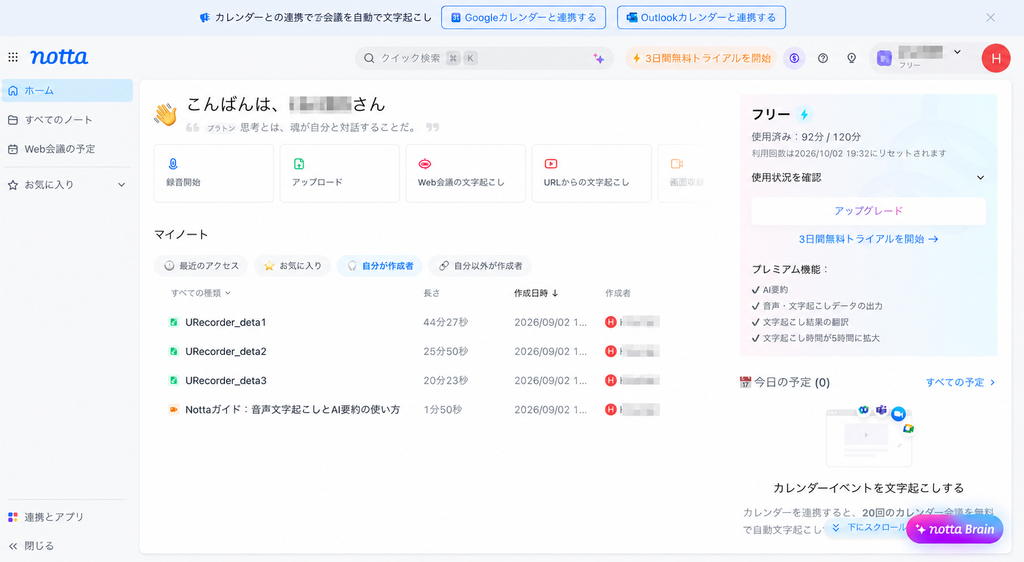
ホーム画面には、
録音開始 / アップロード / Web会議の文字起こし / URLからの文字起こし
などが並んでいます。
今回は録音済みの音声ファイルを使用しましたが、「ファイルを文字起こししたい場合はどこを押せばいいのか」が視覚的に分かりやすく、初回でも比較的スムーズに操作できました。
また、作成したノートも一覧で表示されます。
個人で議事録を管理するだけでなく、プランや運用方法によっては、社内で会議記録を蓄積・共有する用途にも発展させやすそうだと感じました。
Business・Enterpriseでは、ワークスペース単位で共有範囲やアクセス権限を設定できる機能も提供されています。
ただし、今回はFreeプランでの個人利用のみのため、実際のチーム運用までは検証していません。
音声をアップロードすると文字起こしを確認できる
音声を取り込むと、発言内容が時間と話者ごとに表示されます。
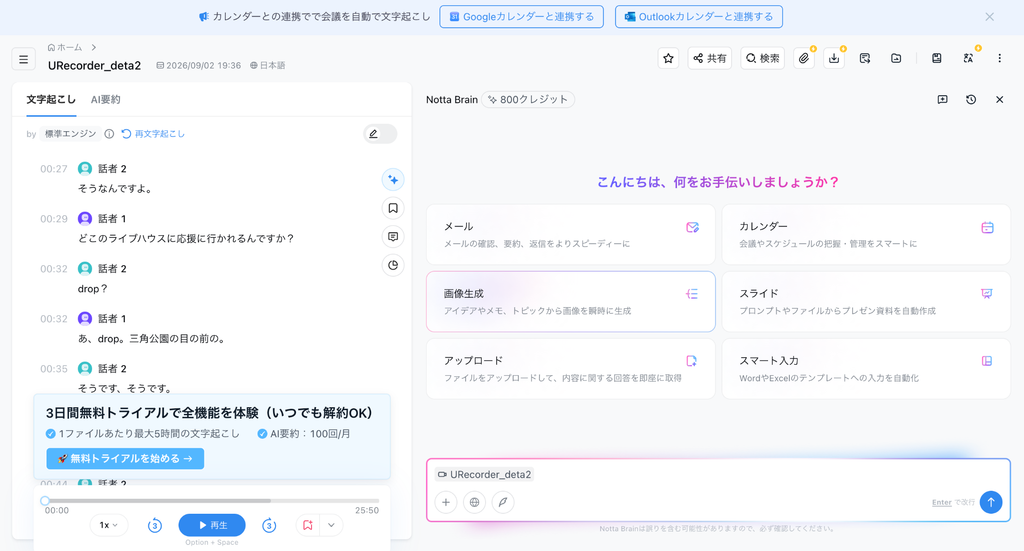
音声を再生しながら文字起こし結果を確認できるため、間違っている部分を確認するときにも使いやすい画面です。
今回試した音声では、内容を把握するうえで大きく困るほどの文字起こしミスはありませんでした。
一方で、一部の単語が正しく認識されていない箇所も確認できました。
そのため、今回の検証だけで「Nottaは文字起こし精度が高い」と断定するつもりはありません。
Notta公式サイトでは、フォーマルな会議など整然とした発言環境で98.86%以上の認識率と案内されています。
一方、公式ヘルプではフォーマルな会議で90%以上を目安としており、公式情報内でも表現に差があります。
また、会議内容や話者、収音環境によって認識精度は変化するとされています。
そのため、本記事では公式の数値だけで精度を判断せず、実際に使用した結果もあわせて紹介しています。
今回はノイズの多い場所や、複数人が同時に話す環境では試していないため、そうした条件での精度については未検証です。
AI要約で内容とアクションアイテムを整理できた
個人的に、文字起こし以上に仕事で使いやすそうだと感じたのがAI要約です。
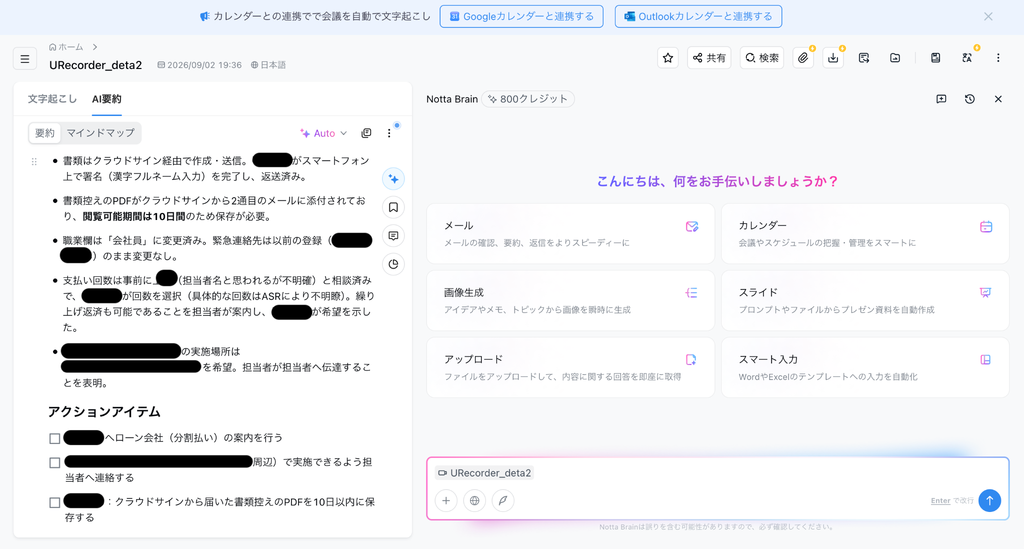
今回の音声では、会話全体の内容だけでなく、アクションアイテムまで整理されました。
営業やカスタマーサクセスの仕事では、面談が終わった後にも、
会話内容を整理する
→ 決定事項を確認する
→ 次にやることを整理する
→ CRMへ入力する
→ 必要なメンバーへ共有する
という作業が続きます。
私自身、過去に1日5〜6件の顧客面談が入った際、面談後のCRM入力や情報整理にかなり時間を取られていました。
そう考えると、文字起こしそのものより、「面談が終わってから次の仕事へ移るまで」をどれだけ短くできるかの方が、実務では重要だと感じています。
AI要約で決定事項やアクションアイテムのたたき台を作れることは、この点で相性が良さそうです。
もちろん、AIが生成した内容をそのまま正式な記録として使用するのではなく、人間による確認は必要です。
AI要約は用途に合わせてテンプレートを選べる
もうひとつ便利だと感じたのが、AI要約のテンプレートです。
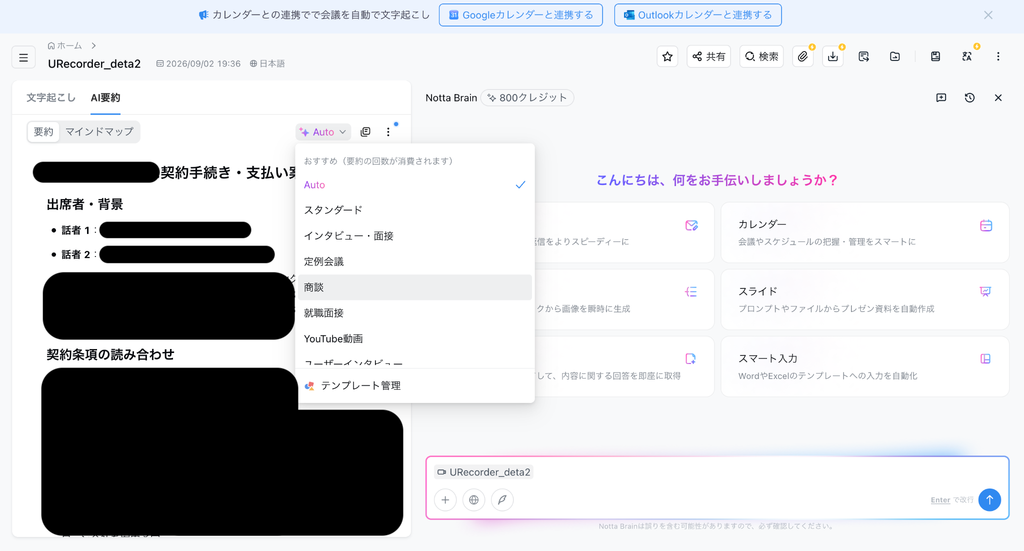
今回実際に確認した画面では、
Auto
スタンダード
インタビュー・面接
定例会議
商談
就職面接
YouTube動画
ユーザーインタビュー
役員会
ブレインストーミング
など、用途に応じたテンプレートが表示されていました。
実際に触ってみて、これは「Nottaを何に使いたいか」が決まっている人ほど活用しやすそうだと感じました。
たとえば、
営業なら「商談」
社内ミーティングなら「定例会議」
採用なら「インタビュー・面接」
といった使い分けができます。
単純に文章を短くするだけでなく、仕事の目的に合わせて情報を整理できる点は、Nottaを実務で使ううえでのメリットになりそうです。
なお、AI要約は文字起こし結果をもとに生成されます。
重要な会議では、AI要約を生成する前後に文字起こし結果と元音声を確認する方が安全です。
Nottaの料金プラン
NottaにはFreeのほか、Premium、Business、Enterpriseなどのプランがあります。
2026年9月2日時点で確認できる主な料金は次のとおりです。
| プラン | 料金 | 文字起こし | AI要約 |
|---|---|---|---|
| Free | 0円 | 120分/月 | 10回/月 |
| Premium | 1,185円/月相当 | 1,800分/月 | 100回/月 |
| Business | 2,508円/月相当 | 無制限 | 200回/月/アカウント |
| Enterprise | 要問い合わせ | カスタマイズ | 無制限 |
※Premium・Businessは年間プランを契約した場合の月額換算です。料金は税込です。
FreeはまずNottaそのものを試したい人、Premiumは個人で長時間利用したい人、Businessはチームでの利用や外部ツールとの連携を重視する場合の比較候補になります。
ただし、料金だけでなく、
1回の文字起こし上限・AI要約回数・外部連携・チーム管理機能
まで確認して選ぶことをおすすめします。
「Freeプラン」と「3日間無料トライアル」は別物
Nottaを初めて利用すると、少し分かりにくかったのがここです。
私が実際に使った画面にも、
「3日間無料トライアルを開始」
という案内が表示されていました。
しかし、NottaのFreeプランと3日間無料トライアルは別の仕組みです。
Freeは料金を支払わず、一部機能を継続して利用できるプランです。
一方、3日間無料トライアルでは、Premium相当の機能を期間限定で試すことができます。
Web版では、トライアル終了前に解約しなければPremium年間プランへ自動更新されるため、継続する予定がない場合は注意が必要です。
また、3日間無料トライアルはWeb版とアプリ版で文字起こし可能時間や解約条件が異なります。
公式案内では、
Web版:3日間・300分
アプリ版:3日間・1,800分
と条件が異なっており、解約期限についても違いがあります。
そのため、トライアルを利用する場合は、申し込み時に表示される最新の条件を必ず確認してください。
つまり、
Freeプラン
→ 0円で継続利用
3日間無料トライアル
→ Premium相当の機能を期間限定で体験
という違いがあります。
※なお、3日間無料トライアルを利用するには決済手段の登録が必要です。
「Nottaを少し触ってみたいだけ」という場合は、この違いを理解したうえで利用すると安心です。
実際に使って感じたNottaのメリット
今回Freeプランを使ってみて、特に良いと感じたのは次の4点です。
操作の入口が分かりやすい
録音、アップロード、Web会議などの主要な機能がホーム画面から選べるため、初めてでも比較的操作しやすいと感じました。
文字起こしからAI要約まで一つのサービスで進められる
文字起こしした内容を別の生成AIへコピーして要約する方法もありますが、NottaではそのままAI要約まで進められます。
複数のツールを行き来したくない人には使いやすそうです。
用途別のAI要約テンプレートが便利
「商談」「定例会議」「インタビュー」など、利用目的に合わせて要約形式を選べます。
特に用途が明確な人ほど活用しやすい機能だと感じました。
会議記録を蓄積・共有する運用にも発展させられる
Nottaにはチーム向けのワークスペース機能や、CRM・Slackなどとの連携機能があります。
今回は実際の社内運用までは試していませんが、個人の議事録作成だけで終わらず、組織内の会議記録を蓄積・共有する仕組みへ発展させられる点は魅力です。
Nottaを使って感じた注意点・デメリット
良かった点だけでなく、使う前に知っておきたい点もあります。
Freeプランは1回3分まで
月120分利用できる一方、Freeでは1回につき3分までという制限があります。
実際の30分・1時間の会議を無料で丸ごと処理したい人にとっては、大きな制限になります。
文字起こしは必ず確認した方がいい
今回の検証でも、一部の単語で認識ミスがありました。
人名、会社名、商品名、金額、日付、決定事項など、間違えると困る情報については必ず元音声と照らし合わせることをおすすめします。
AI要約も元の文字起こしに影響される
AI要約は文字起こしされた内容をもとに生成されます。
そのため、重要な会議では文字起こし結果を確認したうえで、AI要約の内容も人間が確認した方が安全です。
ノイズが多い環境での精度は今回未検証
今回は比較的聞き取りやすい音声で試しました。
カフェやイベント会場、複数人が同時に発言する会議などでは条件が変わるため、今回の検証結果だけでNottaの文字起こし精度全体を評価することはできません。
Nottaの口コミ・評判や、実際に使った感想をさらに詳しく確認したい方はこちらも参考にしてください。
→ Nottaの評判・口コミは?実際に使ってメリット・デメリットを検証【2026年版】
法人でNottaを使うならAI学習・セキュリティも確認する
顧客との面談などを文字起こしする場合、機能だけでなくデータの扱いも確認する必要があります。
Nottaは、ISO 27001やSOC 2 Type IIなどのセキュリティ・コンプライアンス情報を公開しており、保存データや通信の暗号化についても案内しています。
一方で、「NottaならどのプランでもAI学習に使われない」と考えるのは適切ではありません。
Notta公式では、音声認識において、第三者の国内パートナー企業がランダムに抽出した音声データ・認識結果データを音声認識エンジンの学習に利用する場合があると案内されています。
2026年7月27日更新の公式情報では、Enterpriseおよび、通常のBusinessとは異なる「Business Plus」では、「AI学習なし」の環境が提供されるとされています。
つまり、記事前半で紹介した通常のBusinessプランと、Business Plusは同一ではありません。
顧客情報や社外秘情報を扱う企業では、
「AI議事録だから便利」という理由だけで導入せず、自社のセキュリティポリシーと契約するプランのデータ利用条件を確認すること
が重要です。
Nottaはどんな人に向いている?
実際に使った感想と公式情報を踏まえると、Nottaは次のような人に比較候補になりやすいと感じました。
Nottaが向いていそうな人
- 初めてAI議事録を試したい
- 音声ファイルを手軽に文字起こししたい
- 文字起こしだけでなくAI要約も使いたい
- 商談や定例会議など利用目的が決まっている
- 営業・CSなど顧客との面談が多い
- 将来的にCRMやSlackなどとも連携したい
反対に、無料版だけで長時間の会議を丸ごと文字起こししたい人は、Freeの1回3分という制限に注意が必要です。
また、騒音の多い環境での文字起こし精度を最重要視する場合は、今回の検証だけでは判断できません。
実際に自分が利用する環境の音声で試してから判断するのがおすすめです。
Nottaが自分の仕事に合うか迷っている場合は、まずFreeプランで実際の音声を文字起こしして、操作感やAI要約を確認できます。
広告
【Notta】
Nottaを実際に使ってみた結論
実際にFreeプランを使ってみて、Nottaは単なる「文字起こしツール」というより、
文字起こし → AI要約 → アクション整理 → 情報共有
まで含めて、会議後の作業を減らしたい人に向いたサービスだと感じました。
特に印象に残ったのは、ホーム画面の分かりやすさとAI要約です。
用途別に要約テンプレートを選べるため、
「商談をまとめたい」
「定例会議の決定事項を整理したい」
「インタビュー内容をまとめたい」
といった明確な用途がある人ほど使いやすそうです。
一方、Freeプランは月120分でも1回3分までという制限があります。
また、文字起こしやAI要約をそのまま正しい情報として扱うのではなく、重要な情報については人間が確認する必要があります。
まず操作感やAI要約を確認したいのであれば、Freeプランから試し、自分の用途に合うかを確認してから有料プランを検討するのがよいでしょう。
→【広告】【Notta】公式サイト
AI議事録ツールそのものを比較してから決めたい方は、以下の記事も参考にしてください。